十、 图像标注
图像标注模块是 ATSVisionOps 的核心功能之一,专为工业缺陷检测设计,支持高效率、高精度的图像标注与数据管理。
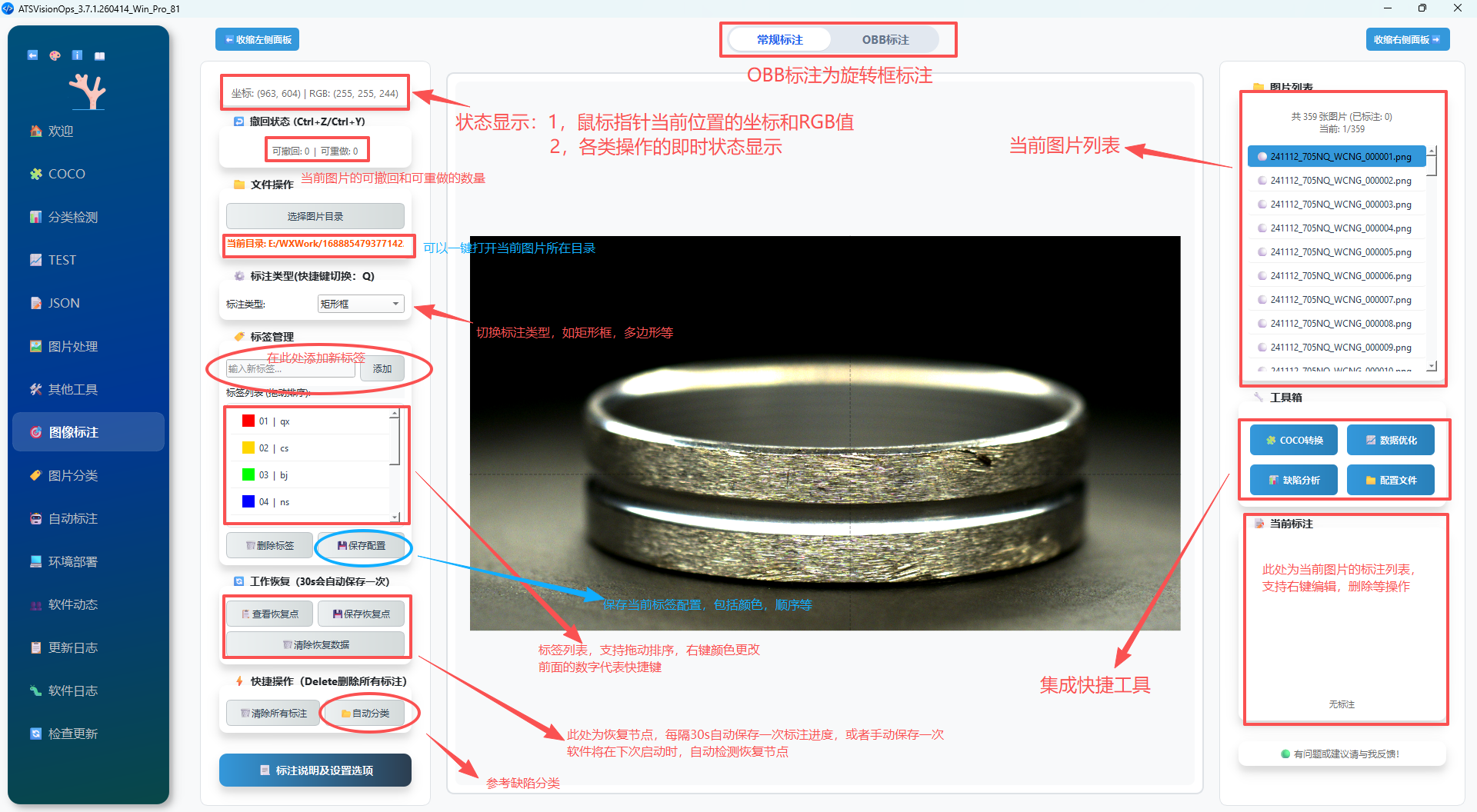
💡: 如果上方的图片看不清楚,可以按住 Ctrl + 鼠标滚轮 进行缩放。
1. 基础标注与模式切换
系统支持多种工业视觉主流标注格式,可通过快捷键快速切换。
- 矩形框标注:标准的水平边界框(BBox)。
- 多边形标注 (Polygon):
- 自动采样:基于时间和距离双重逻辑,点数分布更智能。
- 手动描点:支持点击式精确布点。
- 吸附逻辑:仅在接近连接点时触发吸附,确保复杂边缘的标注精度。
- OBB 旋转框:专门适配 YOLO26-OBB 架构,与常规标注共用一套逻辑,无学习成本。
快捷键
按 [Q] 键可循环切换不同的标注模式。
2. 更便捷的操作体验
为了减少长时间标注带来的疲劳,我们优化了多项交互细节:
🔍 视图控制与放大
- 鼠标位置缩放:滚动滚轮时,以鼠标当前指向为中心进行缩放。
- 局部放大镜:新增实时放大镜功能,标注微小缺陷(如麻点、崩点)时无需频繁拖动图片。
- 重置视图:左键连续双击即可瞬间重置图片的缩放比例与位置。
⌨️ 快捷操作逻辑
- 撤销与重做:支持
Ctrl + Z(撤销)和Ctrl + Y(重做),且每张图片独立记忆操作栈。 - 全局锁定:按住 [`] (波浪线键) 时,系统会禁用所有拖动和选择逻辑,防止在查看细节时误触已有的标注。
- 中键平移:支持鼠标中键直接抓取并移动整个标注框。
3. 标签管理与自定义
- 预设体系:支持保存标签配置到本地 JSON,下次打开自动加载。
- 快捷序号:标签列表显示数字序号,支持数字键快速选定类别。
- 颜色自定义:支持用户自定义每个标签的显示颜色,且在标注区域实时刷新。
- 高效编辑:
- 就近弹出:编辑框在鼠标点击处弹出,减少视线大幅移动。
- 记忆功能:标签修改支持手动输入并具备记忆功能。
4. 数据辅助
- 辅助线系统:
- 十字准星:画框时自动显示垂直/水平坐标线。
- 坐标显示:实时显示鼠标当前位置的物理坐标与灰度值(左上角)。
- 列表分类显示:右侧列表清晰区分“已标注”与“未标注”样式,支持路径高亮,点击可直接打开目录。
- 异常恢复:若软件非正常退出,再次打开时支持一键恢复之前的工作状态。
5. 样式与性能设置
用户可以在设置面板中微调标注风格,以匹配不同的显示设备:
-
控制点:可调节矩形框四个角的控制点大小与样式。
-
线条粗细:全局统一标注线条宽度(默认 2px),选中状态高亮为蓝紫色。
-
灰度 UI:界面采用中性灰度渐变,极大程度缓解长时间盯着屏幕产生的视觉疲劳。
为了适配不同用户的操作习惯,ATSVisionOps 提供了自定义的设置面板。您可以通过设置调整标注手感、视觉样式及自动化程度。
缩放设置 (Zoom Settings)
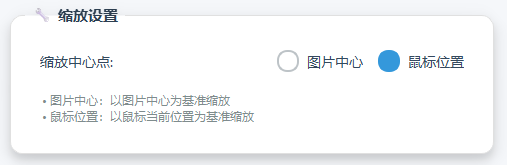
控制图片在缩放时的逻辑基准,适配不同的观察习惯。
- 缩放中心点:
- 图片中心:滚动滚轮时,图片始终绕其几何中心进行缩放。
- 鼠标位置:以当前鼠标指针所指的像素点为中心进行缩放,方便直接“推进”查看特定缺陷细节。
标注样式设置 (Style Settings)
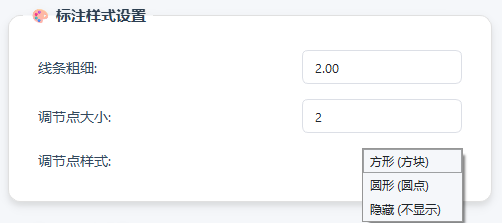
用户可根据缺陷的大小和背景复杂度,自由调整标注框的显示样式。
| 配置项 | 说明 | 可选值/范围 |
|---|---|---|
| 线条粗细 | 设置标注框外轮廓的像素宽度 | 0.1px - 10px |
| 调节点大小 | 设置矩形框四周控制手柄的大小 | 1px - 15px |
| 调节点样式 | 设置用于调整框体大小的控制点形状 | 圆形、方形、隐藏 |
辅助工具设置 (Assist Tools)
🔍 放大镜设置
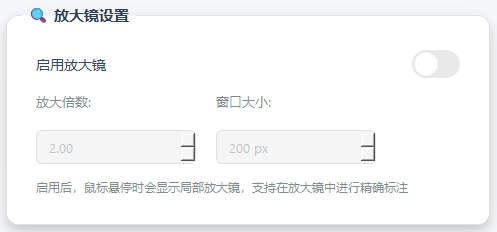
在不改变全局缩放的情况下,通过悬浮窗口观察微小特征。
-
放大倍数:调整放大镜内图像的放大倍率。
-
窗口显示大小:调整放大镜悬浮窗口的直径/尺寸。
🎯 十字准星设置
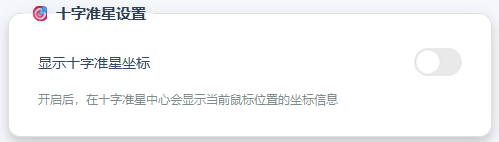
- 坐标显示控制:开启后,在十字准星交汇处实时显示当前的像素坐标,辅助精确对齐。
自动化与习惯设置 (Workflow)
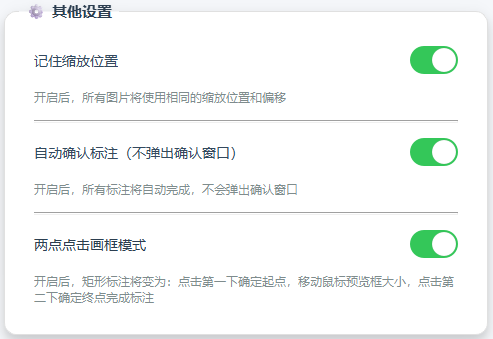
记忆功能
- 记住缩放位置:
- 开启:切换下一张图片时,系统将自动应用上一张图片的缩放比例与位移偏置。
- 应用场景:适用于批量的物料位置固定的缺陷检测,无需逐张调整视野。
交互优化
- 自动确认标注:
- 开启:标注完成后直接保存,不再弹出标签确认窗口。
- 关闭:每次标注后弹出弹窗,方便用户核对标签类别。
标注逻辑
- 两点点击画框模式:
- 开启:矩形框标注逻辑和Labelme相同。
- 关闭:恢复为ATSVisionOps的矩形框标注逻辑。
设置保存
所有设置修改后将实时生效,并自动保存到本地配置文件。下次启动软件时,系统将延续您的个性化配置,无需重复设置。
快速开始
- 导入单图或文件夹。
- 使用
Q选择模式,鼠标绘制标注。 Ctrl + S自动保存(当前已默认开启永久保存逻辑)。- 点击右侧工具栏进行 COCO 转换 或 缺陷分析。