四、 COCO 转换
当您的基础数据优化完成后,可以使用 ATSVisionOps 中的 “目标检测数据集” 功能,将标注数据导出为深度学习通用的 COCO/YOLO 格式。
1. 图像格式规范 (重要)
格式严禁混合
为了确保算法的高效运行及数据解析的稳定性,ATSVisionOps 对输入图像的格式有严格要求:
- 支持格式:仅限 .bmp 或 .png(工业检测常用无损格式)。
- 禁止混合:请勿在同一个文件夹中同时存放不同格式的图片(如同时存在
.bmp和.png)。 - 软件自检:软件已集成 格式混合检测功能。若扫描到多种格式并存,系统将自动拦截操作并报错。
2. 转换模式介绍
本工具提供两种灵活的转换模式,以适应不同的数据组织习惯:
A. 单目录模式
将所有图片与 JSON 标注放入同一个文件夹进行转换。
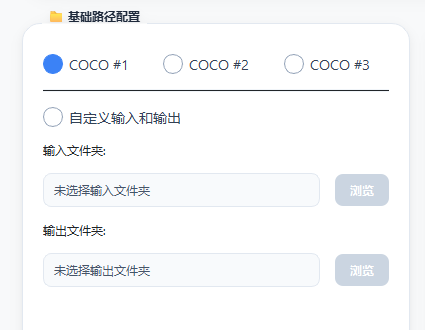
B. 多目录生成模式(推荐)
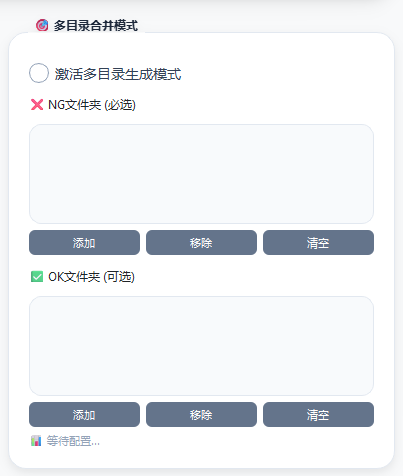
当您的数据分布在不同路径下时,可以使用此模式实现多对一的整合:
-
多 NG 支持:支持同时选中多个存放缺陷样本(NG)的文件夹。
-
多 OK 支持:支持同时选中多个存放正常样本(OK)的文件夹。
-
OK 样本可选:OK 文件夹为非必选项。若您的任务仅需关注缺陷检测,可以不添加 OK 文件夹。
-
最终产物:系统会自动扫描所有选中路径,并将所有数据汇总生成 一个 统一的 COCO 文件。
3. 操作流程
第一步:准备输入文件夹
确保每个文件夹内的图片与 JSON 标注文件名严格一一对应。
第二步:执行转换
- 在工具界面选择 「多目录模式」 或 「单目录模式」。
- 点击相应的 [添加文件夹] 按钮,依次导入您的 NG 和 OK 路径。
- 在配置面板确认参数。
确认无误之后,点击 [开始转换] 按钮即可。
我该如何确定配置?
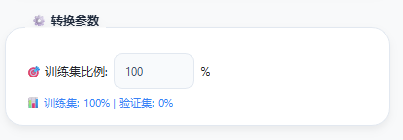
- 比例设置:训练集比例(Train Ratio)一般保持默认,即 100。
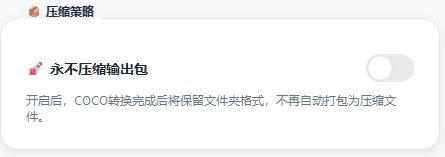
- 「永不输出压缩包」:功能一般保持关闭状态。
4. 高级配置说明
训练集比例与验证集逻辑
- 比例设置:训练集比例(Train Ratio)默认为 100。
- 验证集分配:在此默认设置下,系统将不进行数据集切分,即 不生成验证集(Val)。
- 注意:若需在训练过程中监控模型的泛化能力(mAP),请手动调整比例(如设为 80 或 90)。
输出控制:永不输出压缩包
在转换设置的高级选项中,包含 「永不输出压缩包」 功能:
- 开启状态:生成的 COCO 结果将以原生文件夹形式存放,系统不会将其封装为
.zip。 - 适用场景:当您需要直接检查输出文件完整性,或想要自己用第三方压缩软件进行高效率压缩时,建议开启此功能。
5. 输出结果与后续
转换完成后,系统将在目标路径生成标准格式的 COCO 标注文件(通常为 instance_train.json)。
后续建议
- 样本均衡:如果缺陷类别的样本过少,建议通过 数据增强 功能增加样本后再进行转换。
- 训练对接:该文件包含了所有图片的路径信息、类别信息以及边界框坐标,可直接对接 YOLO 或其他主流深度学习框架。