三、 数据优化
本章节介绍如何使用 ATSVisionOps 内置的 Test 工具进行数据集优化。该功能支持在不破坏原始数据的基础上,实现自动化的重命名、缺陷类名统一及映射修改。
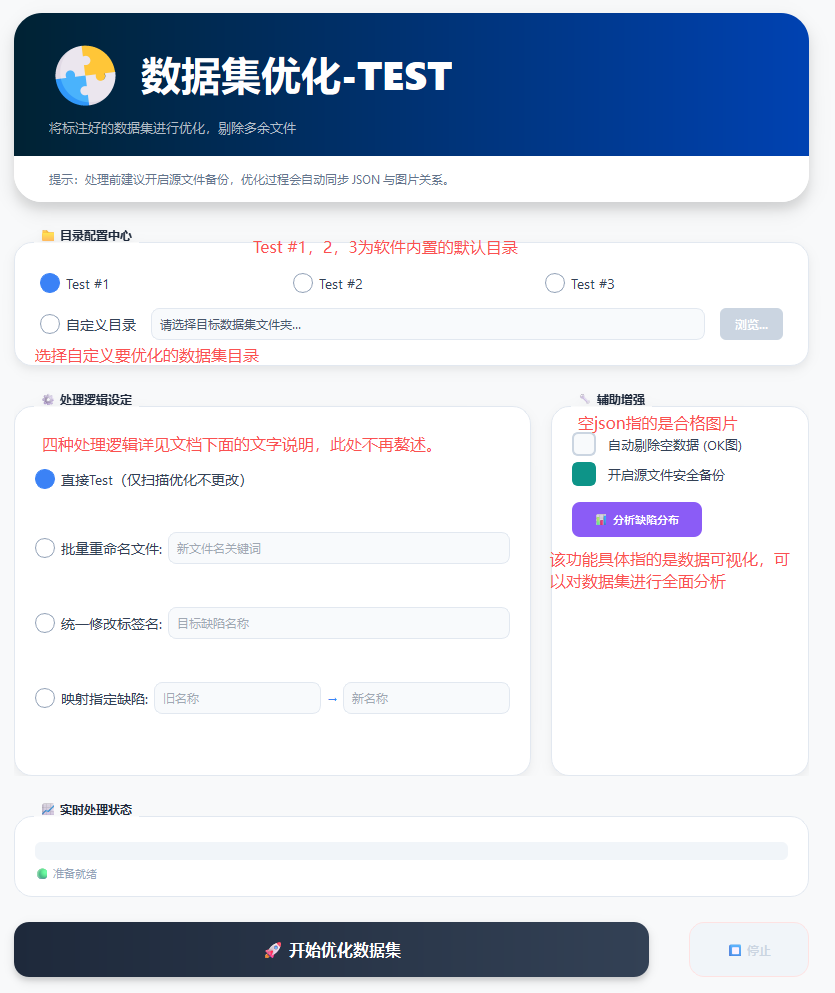 

1. 默认测试逻辑(直接优化)
如果你不需要对当前的图片名称或缺陷名称进行任何修改,只需优化数据集,可以使用默认操作。
- 操作步骤:
- 确认输入路径无误。
- 直接点击 [开始优化数据集] 按钮(默认不勾选任何更改选项)。
- 执行结果:
- 显示“已完成”后,系统会在对应的
结果文件夹中生成图片与 JSON 文件。 - 数据一致性:图片与 JSON 文件一一对应,可直接用于后续的 COCO 格式转换或模型训练。
- 显示“已完成”后,系统会在对应的
2. 批量重命名文件
为了方便数据管理,你可以对数据集进行全局重命名,系统会自动同步更新 JSON 内部的引用字段。
- 操作步骤:
- 勾选 「批量重命名文件」 选项。
- 在输入框中输入目标前缀(例如:
111)。 - 点击 [开始优化数据集]。
-
功能特性:
-
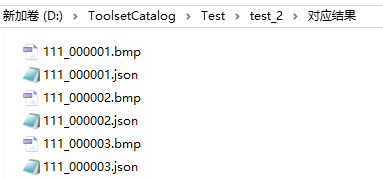
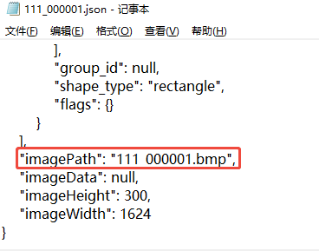
同步修改:不仅修改物理磁盘上的文件名(如
111_000001.jpg),同时会自动修正 JSON 文件内部的imagePath字段,确保数据关联不丢失。 -
-
3. 缺陷名称管理
针对标签名不规范或需要合并类别的情况,系统提供以下两种模式:
A. 统一修改缺陷名(全局覆盖)
适用于将当前数据集中所有不同类别的缺陷合并为一个新名称。
-
示例:原标签为
qx(缺陷),希望统一改为bd(白点)。 -
效果:处理后,结果文件夹内所有 JSON 里的
label字段将全部变为bd。
B. 映射指定缺陷(精准替换)
适用于只修改特定的缺陷类别,而保持其他类别不变。
-
示例:数据集中包含
qx、zz、bd三种标签,仅需将zz(杂质)修改为bszz(白色杂质)。 -
操作:勾选 「映射指定缺陷」,在旧名称栏输入
zz,新名称栏输入bszz。 -
效果:仅有
zz会被替换,其余标签不受影响。
数据安全:所有优化操作均在“结果文件夹”中进行,不会修改您的原始输入数据。
