十二、 图片实时分类工具
本工具专为海量工业数据的快速人工筛选而设计,支持在查看图片的同时通过键盘快捷键进行毫秒级分类归档。
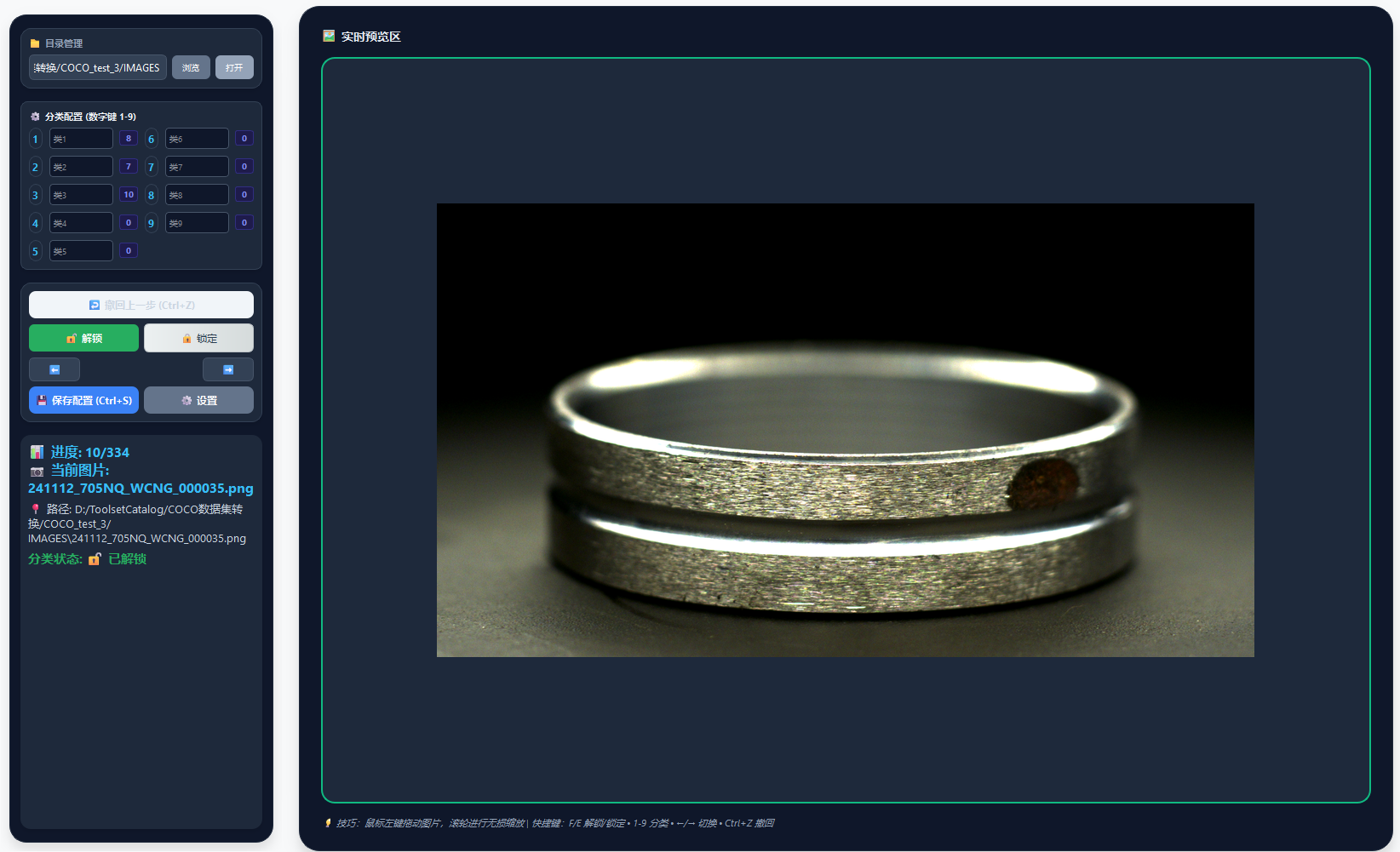
1. 快速入门流程
为了防止误操作,分类功能默认处于锁定状态:
- 导入目录:选择包含待分类图片的文件夹。
- 解锁功能:按下键盘 [F] 键(或点击界面解锁按钮),此时分类逻辑生效。
- 浏览图片:使用方向键 [←] 和 [→] 快速切换上一张或下一张图片。
2. 快捷分类逻辑 (1~9 数字键)
系统预设了 9 个分类文件夹,对应键盘的数字键 [1] - [9]:
- 一键归档:按下数字键(例如
1),当前显示的图片将立即被移动至对应的分类文件夹(如CLASS_1)。 - 文件夹命名:默认名称为
CLASS_数字。 - 自定义名称:支持手动修改类别名称,点击保存后,下次打开软件将自动载入您的自定义配置。
- 实时计数:界面会实时统计并显示每个分类文件夹中的图片数量,方便掌握筛选进度。
3. 容错与恢复机制
- 撤回操作 (Undo):如果不小心按错数字键分错了类,可以使用撤回功能,图片将自动从分类文件夹退回至原目录。
- 进度自动记忆:系统会实时记录当前的筛选位置。
- 断点续作:如果中途关闭软件,下次打开同一目录时,系统将自动询问是否从上次中断的位置继续执行。
4. 视觉辅助设置
在“设置”面板中,您可以开启 [记住图片缩放位置] 功能:
- 功能表现:开启后,您对当前图片的缩放倍率和拖动偏移位置将被固定。
- 应用场景:当您需要连续检查多张物料的同一局部位置(如专门检查边缘毛刺)时,该功能可确保每一张新图片加载后都定位在完全相同的坐标,无需手动重复缩放。
5. 快捷键速查表
| 按键 | 功能说明 |
|---|---|
| F / E | 解锁 / 锁定分类功能 |
| ← / → | 切换上一张 / 下一张图片 |
| 1 ~ 9 | 将当前图片移动至对应编号的分类文件夹 |
| Ctrl + Z | 撤回上一次分类操作 |
开发建议
分类操作实质上是文件系统在执行 Move 指令。为了保证极端情况下的数据安全,建议在分类前先对原始数据集进行备份。