二、 資料最佳化
本章節介紹如何使用 ATSVisionOps 內建的 Test 工具進行資料集最佳化。該功能支援在不破壞原始資料的基礎上,實現自動化的重新命名、缺陷類名統一及對映修改。
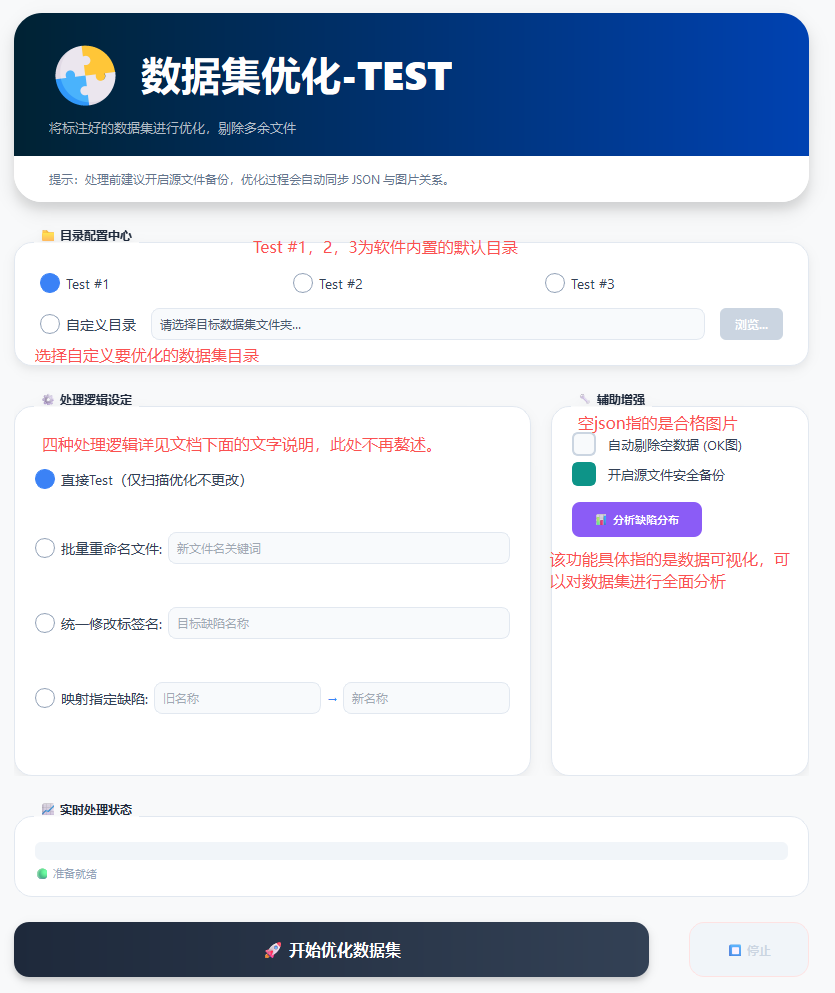 
1. 預設測試邏輯(直接最佳化)
如果你不需要對當前的影像名稱或缺陷名稱進行任何修改,只需最佳化資料集,可以使用預設操作。
- 操作步驟:
- 確認輸入路徑無誤。
- 直接點選 [開始最佳化資料集] 按鈕(預設不勾選任何更改選項)。
- 執行結果:
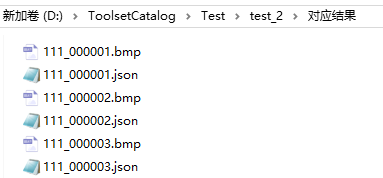
- 顯示“已完成”後,系統會在對應的
结果文件夹中生成影像與 JSON 檔案。 - 資料一致性:影像與 JSON 檔案一一對應,可直接用於後續的 COCO 格式轉換或模型訓練。
- 顯示“已完成”後,系統會在對應的
2. 批次重新命名檔案
為了方便資料管理,你可以對資料集進行全域性重新命名,系統會自動同步更新 JSON 內部的引用欄位。
- 操作步驟:
- 勾選 「批次重新命名檔案」 選項。
- 在輸入框中輸入目標字首(例如:
111)。 - 點選 [開始最佳化資料集]。
-
功能特性:
-
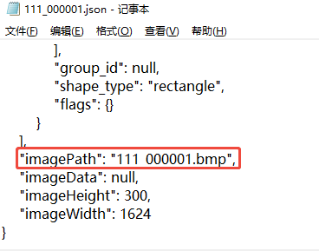
同步修改:不僅修改物理磁碟上的檔名(如
111_000001.jpg),同時會自動修正 JSON 檔案內部的imagePath欄位,確保資料關聯不丟失。 -
-
3. 缺陷名稱管理
針對標籤名不規範或需要合併類別的情況,系統提供以下兩種模式:
A. 統一修改缺陷名(全域性覆蓋)
適用於將當前資料集中所有不同類別的缺陷合併為一個新名稱。
-
示例:原標籤為
qx(缺陷),希望統一改為bd(白點)。 -
效果:處理後,結果資料夾內所有 JSON 裡的
label欄位將全部變為bd。
B. 對映指定缺陷(精準替換)
適用於只修改特定的缺陷類別,而保持其他類別不變。
-
示例:資料集中包含
qx、zz、bd三種標籤,僅需將zz(雜質)修改為bszz(白色雜質)。 -
操作:勾選 「對映指定缺陷」,在舊名稱欄輸入
zz,新名稱欄輸入bszz。 -
效果:僅有
zz會被替換,其餘標籤不受影響。
資料安全:所有最佳化操作均在“結果資料夾”中進行,不會修改您的原始輸入資料。
