十一、 影像實時分類工具
本工具專為海量工業資料的快速人工篩選而設計,支援在檢視影像的同時透過鍵盤快捷鍵進行毫秒級分類歸檔。
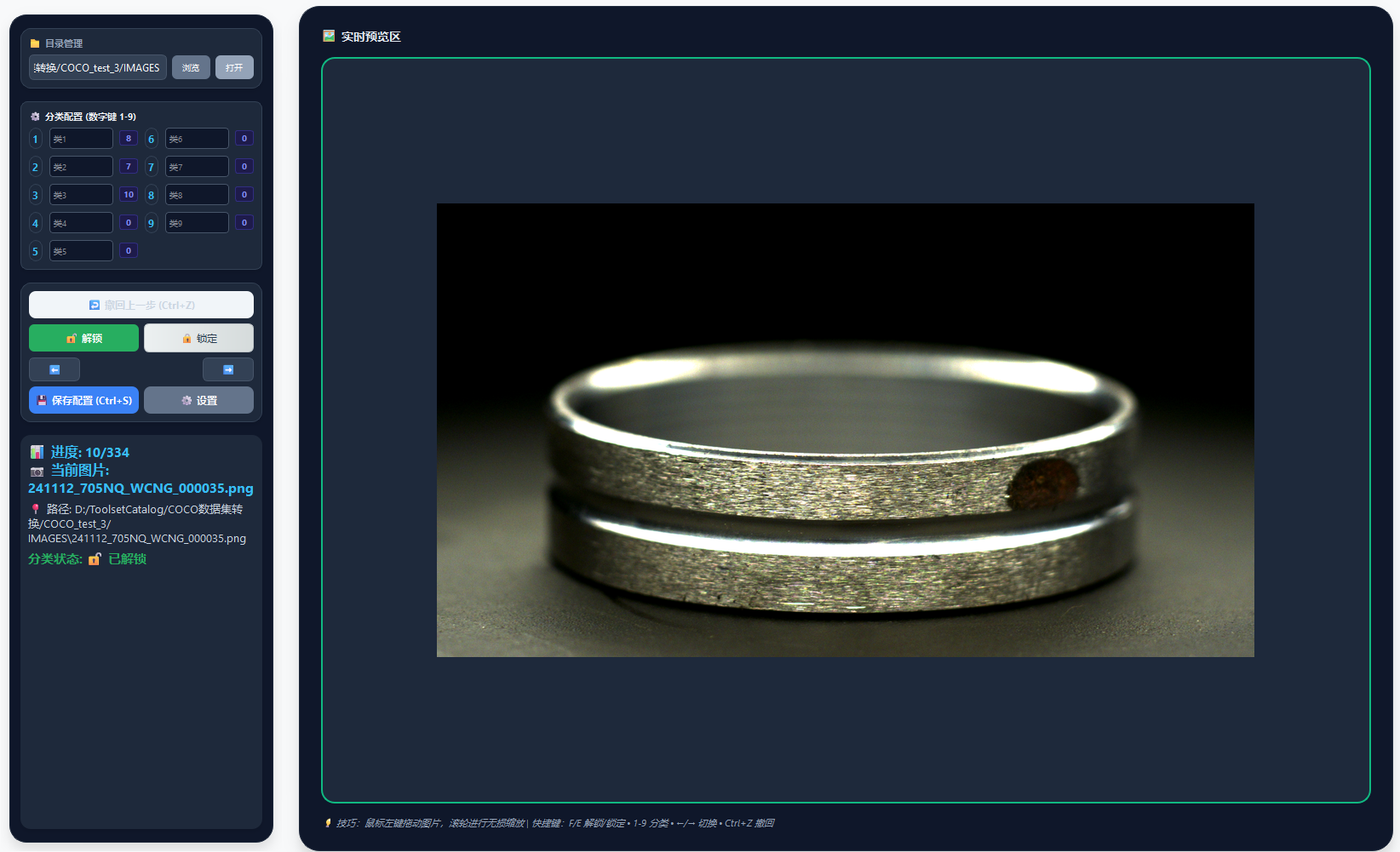
1. 快速入門流程
為了防止誤操作,分類功能預設處於鎖定狀態:
- 匯入目錄:選擇包含待分類影像的資料夾。
- 解鎖功能:按下鍵盤 [F] 鍵(或點選介面解鎖按鈕),此時分類邏輯生效。
- 瀏覽影像:使用方向鍵 [←] 和 [→] 快速切換上一張或下一張影像。
2. 快捷分類邏輯 (1~9 數字鍵)
系統預設了 9 個分類資料夾,對應鍵盤的數字鍵 [1] - [9]:
- 一鍵歸檔:按下數字鍵(例如
1),當前顯示的影像將立即被移動至對應的分類資料夾(如CLASS_1)。 - 資料夾命名:預設名稱為
CLASS_数字。 - 自定義名稱:支援手動修改類別名稱,點選儲存後,下次開啟軟體將自動載入您的自定義配置。
- 實時計數:介面會實時統計並顯示每個分類資料夾中的影像數量,方便掌握篩選進度。
3. 容錯與恢復機制
- 撤回操作 (Undo):如果不小心按錯數字鍵分錯了類,可以使用撤回功能,影像將自動從分類資料夾退回至原目錄。
- 進度自動記憶:系統會實時記錄當前的篩選位置。
- 斷點續作:如果中途關閉軟體,下次開啟同一目錄時,系統將自動詢問是否從上次中斷的位置繼續執行。
4. 視覺輔助設定
在“設定”面板中,您可以開啟 [記住影像縮放位置] 功能:
- 功能表現:開啟後,您對當前影像的縮放倍率和拖動偏移位置將被固定。
- 應用場景:當您需要連續檢查多張物料的同一區域性位置(如專門檢查邊緣毛刺)時,該功能可確保每一張新影像載入後都定位在完全相同的座標,無需手動重複縮放。
5. 快捷鍵速查表
| 按鍵 | 功能說明 |
|---|---|
| F / E | 解鎖 / 鎖定分類功能 |
| ← / → | 切換上一張 / 下一張影像 |
| 1 ~ 9 | 將當前影像移動至對應編號的分類資料夾 |
| Ctrl + Z | 撤回上一次分類操作 |
開發建議
分類操作實質上是檔案系統在執行 Move 指令。為了保證極端情況下的資料安全,建議在分類前先對原始資料集進行備份。