十、 影像標註
影象標註模組是 ATSVisionOps 的核心功能之一,專為工業缺陷偵測設計,支援高效率、高精度的影象標註與資料管理。
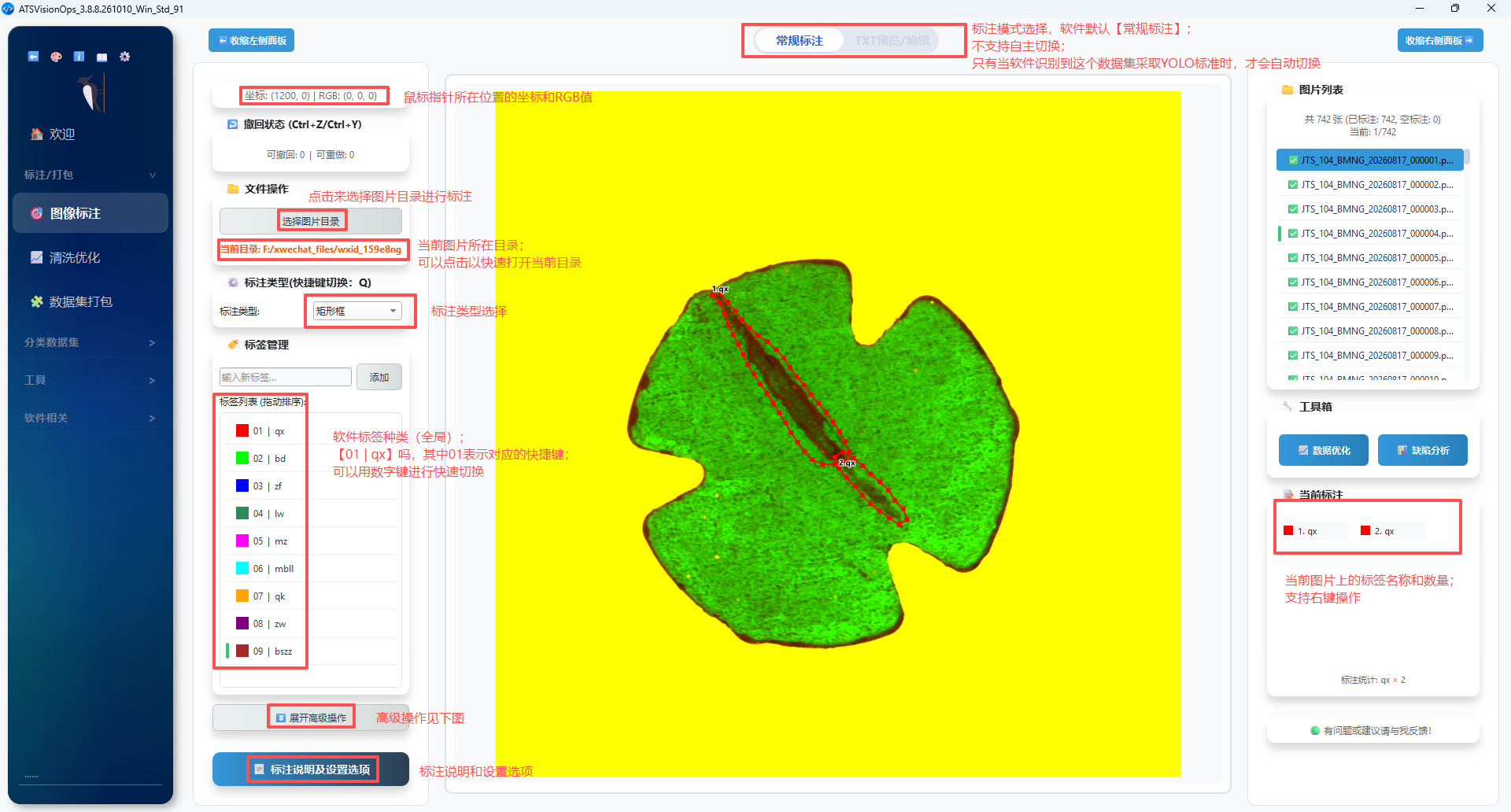
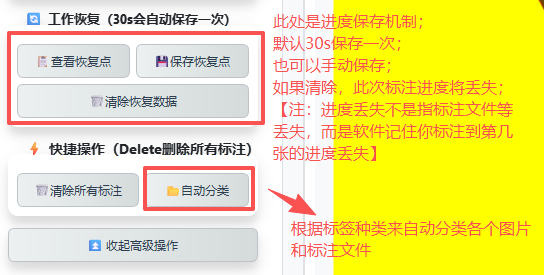
💡: 如果上方的影像看不清楚,可以按住 Ctrl + 滑鼠滾輪 進行縮放。
功能導覽
首次開啟圖像標註頁時,會顯示 12 步導覽。從選擇圖片目錄、選擇標籤和畫第一個框開始,再介紹切換圖片、編輯、復原、資料工具及設定。可以邊看邊操作,也可以略過。需要重看時,點選左側面板底部的「功能導覽」。
1. 基礎標註與模式切換
系統支援多種工業視覺主流標註格式,可透過快捷鍵快速切換。
- 矩形框標註:標準的水平邊界框(BBox)。可選擇傳統的拖拽畫框,也可開啟兩點點選畫框模式(與 LabelMe 行為一致)。
- 多邊形標註 (Polygon):
- 自動取樣:基於時間和距離雙重邏輯自動加點,配合兩級後處理點密度自適應。
- 手動描點:左鍵點選布點,
Esc可逐點撤回未完成的多邊形。 - 吸附邏輯:僅在接近連線點時觸發吸附,確保複雜邊緣的標註精度。
- OBB 旋轉框:專門適配 YOLO26-OBB 架構,與常規標註共用一套邏輯,無學習成本。
快捷鍵
按 [Q] 鍵可迴圈切換不同的標註模式。
ESC 多級取消
按 Esc 時會按以下順序智慧取消:多邊形逐點撤回 → 取消繪製 → 取消拖動 / 縮放 / 頂點編輯 → 取消影像拖動 → 取消標註選中。逐層撤銷,不會"一下子清空"。
2. 更便捷的操作體驗
⌨️ 快捷鍵速查
| 類別 | 快捷鍵 | 功能 |
|---|---|---|
| 標註模式 | Q | 迴圈切換標註模式 |
| 撤銷/重做 | Ctrl + Z / Ctrl + Y | 撤銷 / 重做(每張影像獨立棧,跨圖不混淆) |
| 刪除 | F | 刪除選中標註(支援列表多選批次刪) |
| 刪除 | Delete | 清空當前影像所有標註 |
| 切換影像 | A / ← | 上一張 |
| 切換影像 | D / → | 下一張 |
| 重疊標註 | N / P | 選中下一個 / 上一個重疊標註 |
| 可見性 | H / Ctrl + H | 一鍵隱藏 / 顯示所有標註 |
| 撤銷中狀態 | Esc | 智慧取消(見上方提示框) |
🔍 檢視控制與放大
- 滑鼠位置縮放:滾動滾輪時,以滑鼠當前指向為中心進行縮放。
- 放大鏡:
- 同步主畫面十字準星:開啟十字輔助線後,放大鏡內同步顯示。
- 畫素值顯示:底部資訊條顯示座標、縮放倍率、輔助線狀態、RGB / 灰度 / RGBA 畫素值。
- 異常回退:座標轉換異常時仍可顯示影像,避免黑屏。
- 重置檢視:左鍵連續雙擊即可瞬間重置影像的縮放比例與位置。
- 影象拖動:Ctrl + 滑鼠左鍵拖動;按
~或`时禁用所有拖动和选择逻辑(防误触)。 - 中键平移:支持鼠标中键直接抓取并移动整个标注框。
3. 标签管理与自定义
- 预设体系:支持保存标签配置到本地 JSON,下次打开自动加载。
- 快捷序号:标签列表显示数字序号,支持数字键 1-9 快速选定类别。
- 颜色自定义:支持用户自定义每个标签的显示颜色,且在标注区域实时刷新。
- 拖动排序:标签列表支持鼠标拖动重新排列,顺序自动持久化。
- 高效编辑:
- 就近弹出:编辑框在鼠标点击处弹出,减少视线大幅移动。
- 记忆功能:标签修改支持手动输入并具备记忆功能。
- 批量改标签:标注列表支持多选 → 批量修改标签名。
4. 数据辅助
- 辅助线系统:
- 十字准星:画框时自动显示垂直/水平坐标线。
- 坐标显示:实时显示鼠标当前位置的物理坐标、缩放倍率、RGB / 灰度值(放大镜信息条)。
- 图片列表智能化:
- 状态指示:自动识别已标注 / 空标注 / 未标注三种状态:
✅ 淺綠—— 有标注⚠️ 淺黃—— JSON / TXT 是空标注⚪ 白色—— 无标注
- 自然排序:
img2.jpg自动排在img10.jpg之前。 - 右键重命名图片:同步重命名对应的
.json、.txt,自动更新 JSON 内imagePath字段。 - 点击打开目录:列表路径高亮,点击可直接打开目录。
- 状态指示:自动识别已标注 / 空标注 / 未标注三种状态:
- 移动图片到目标文件夹:右键菜单的「📁 移动到文件夹」,支持自定义目标文件夹(用于将 OK / NG 等样本快速分拣)。
- 自动分类:一键按 JSON 标签把图片分到
classified_results/<label>/,多标签归入Multi_class,无标注归入Null_Pictures,多线程 + 进度条 + 取消支持。 - 异常恢复:若软件非正常退出,再次打开时支持一键恢复之前的工作状态。
5. 样式与性能设置
用户在设置面板中微调标注风格,以匹配不同的显示设备:
-
控制点:可调节矩形框四个角的控制点大小与样式。
-
线条粗细:全局统一标注线条宽度(默认 2px),选中状态高亮为蓝紫色。
-
灰度 UI:界面采用中性灰度渐变,极大程度缓解长时间盯着屏幕产生的视觉疲劳。
为了适配不同用户的操作习惯,ATSVisionOps 提供了自定义的设置面板。您可以通过设置调整标注手感、视觉样式及自动化程度。
設定面板總覽
左側的「標註設定」包含五個分頁:縮放、其他設定、標註樣式、放大鏡、十字準星。畫框方式和自動確認位於「其他設定」。
缩放设置 (Zoom Settings)
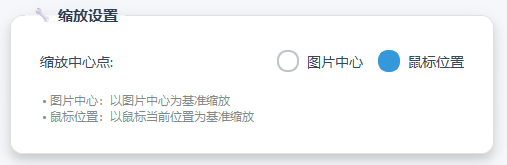
控制图片在缩放时的逻辑基准,适配不同的观察习惯。
- 缩放中心点:
- 图片中心:滚动滚轮时,图片始终绕其几何中心进行缩放。
- 鼠标位置:以当前鼠标指针所指的像素点为中心进行缩放,方便直接"推进"查看特定缺陷细节。
标注样式设置 (Style Settings)
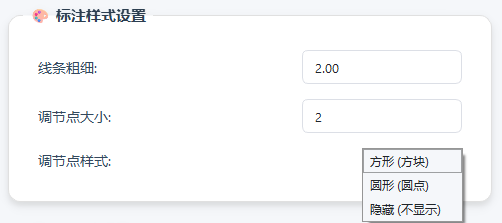
用户可根据缺陷的大小和背景复杂度,自由调整标注框的显示样式。
| 配置项 | 说明 | 可选值/范围 |
|---|---|---|
| 线条粗细 | 设置标注框外轮廓的像素宽度 | 0.1px - 10px |
| 调节点大小 | 设置矩形框四周控制手柄的大小 | 1px - 15px |
| 调节点样式 | 设置用于调整框体大小的控制点形状 | 圆形、方形、隐藏 |
辅助工具设置 (Assist Tools)
🔍 放大镜设置
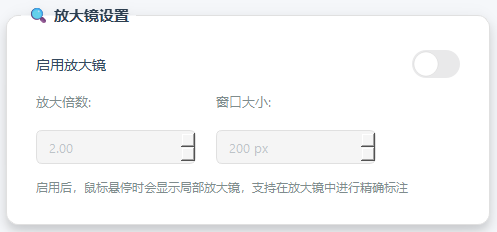
在不改变全局缩放的情况下,通过悬浮窗口观察微小特征。
- 放大倍数:调整放大镜内图像的放大倍率。
- 窗口显示大小:调整放大镜悬浮窗口的直径/尺寸。
🎯 十字准星设置
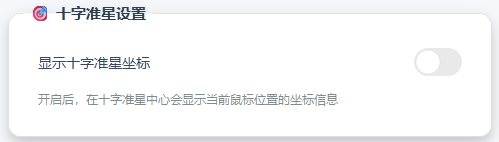
- 坐标显示控制:开启后,在十字准星交汇处实时显示当前的像素坐标,辅助精确对齐。
自动化与习惯设置 (Workflow)
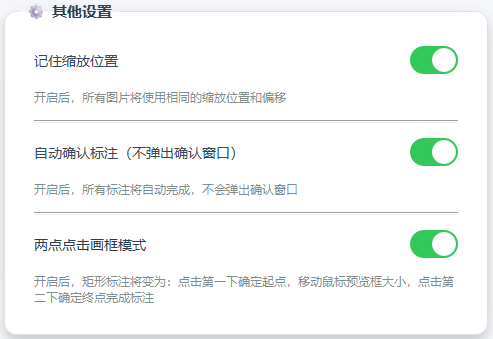
记忆功能
- 记住缩放位置:
- 开启:切换下一张图片时,系统将自动应用上一张图片的缩放比例与位移偏置。
- 应用场景:适用于批量的物料位置固定的缺陷检测,无需逐张调整视野。
交互优化
- 自动确认标注:
- 开启:标注完成后直接保存,不再弹出标签确认窗口。
- 关闭:每次标注后弹出弹窗,方便用户核对标签类别。
标注逻辑
- 两点点击画框模式:
- 开启:矩形框标注逻辑和 LabelMe 相同。
- 关闭:恢复为 ATSVisionOps 的矩形框标注逻辑。
重叠标注与多选管理
- 重叠标注子菜单:右键点击重叠区域弹出「✏️ 编辑标注 / 🗑️ 删除标注」子菜单,每个标注按
標籤 (型別)+ 颜色图标区分。 - N / P 键:在重叠标注之间快速循环切换选中项。
- 列表多选:右侧标注列表支持
Ctrl / Shift多选,F 键一键批量删除。
自定义目标文件夹(图片右键 → 移动到文件夹)
适用于大批量数据集的快速分拣(如 OK / NG / 返工 / 待复核):
- 右键任意一张图片 → 📁 移动到文件夹 → ⚙️ 管理目标文件夹。
- 在弹窗中新增 / 编辑 / 删除目标文件夹名称。
- 后续右键图片直接选目标文件夹,图片 + JSON + TXT 一并移动,同名冲突会提示覆盖确认。
配合自动分类使用
自动分类输出 classified_results/,右键移动文件夹适合人工最终审核环节,把模型难判的样本拎出来单独放。
📂 自动分类(基于 JSON 标注)
高级操作里的「📂 自动分类」按钮:
- 在当前图片目录下创建
classified_results/输出目录。 - 多线程后台执行,支持进度条和取消。
- 分类规则:
- 单标签 →
<label>/ - 多标签 →
Multi_class/ - 无 JSON / 空标注 →
Null_Pictures/
- 单标签 →
- 完成时弹窗统计:已分类、多类、无标注、错误、总计。
- 支持文件数校验,确保分类前后总数一致(防丢图)。
操作不可逆
自动分类是移动而不是复制。原图的 JSON/TXT 会跟着一起进分类文件夹,分类前请确认不需要保留原始结构。
设置保存
所有设置修改后将实时生效,并自动保存到本地配置文件。下次启动软件时,系统将延续您的个性化配置,无需重复设置。
快速开始
- 导入单图或文件夹。
- 使用
Q选择模式,鼠标绘制标注。 - 完成標註(如有提示請先確認)或修改現有標註後,軟體會即時儲存。也可按
Ctrl+S手動儲存目前圖片的標註。 - 點選右側工具欄進行 COCO 轉換 或 缺陷分析。
模型自動標註(可選元件)
- 切換至 JSON 標註模式,點擊左側「模型自動標註」。
- 點擊「安裝元件」,選擇所需的完整元件 ZIP 即可自動安裝。GPU 元件體積較大,可按需安裝。無需安裝 Trainer 或設定 Python 路徑。
- 選擇架構、任務、CPU/GPU 和本機模型,點擊「載入模型」。現代架構支援 PT、ONNX;經典架構需要包含模型、參數、部署設定和類別名稱的完整匯出目錄,不能僅提供
.pdparams。 - 辨識目前圖片完成後,點擊「追加並儲存」。已有框會保留,可在畫布中人工修改或復原。關閉閒置視窗會在本次軟體工作階段保留模型,點擊「停止」可釋放模型。
- 批次辨識僅為沒有 JSON/TXT 的圖片產生同名 JSON。已有檔案會略過;停止或失敗時保留已儲存結果。批次結果需逐圖複核,無法一次復原整批。
元件可在 下載頁 取得。載入模型後,可關閉視窗並在標圖介面按 F8 直接辨識、追加並儲存,支援復原。「解除安裝元件」可釋放空間,保留模型與標註檔案。
偵測、分割和旋轉框儲存為既有標註形狀;分類儲存為圖片級類別,不產生假框,可透過左側圖片類別按鈕修改或清除。ONNX 目前使用 CPU;經典偵測的重疊閾值由匯出模型決定。無目標的偵測會產生空 JSON,分類未達信賴度則略過該圖。