三、 COCO 轉換
當您的基礎資料最佳化完成後,可以使用 ATSVisionOps 中的 “物件偵測資料集” 功能,將標註資料匯出為深度學習通用的 COCO/YOLO 格式。
1. 影象格式規範 (重要)
格式嚴禁混合
為了確保演算法的高效執行及資料解析的穩定性,ATSVisionOps 對輸入影象的格式有嚴格要求:
- 支援格式:僅限 .bmp 或 .png(工業偵測常用無損格式)。
- 禁止混合:請勿在同一個資料夾中同時存放不同格式的影像(如同時存在
.bmp和.png)。 - 軟體自檢:軟體已整合 格式混合偵測功能。若掃描到多種格式並存,系統將自動攔截操作並報錯。
2. 轉換模式介紹
本工具提供兩種靈活的轉換模式,以適應不同的資料組織習慣:
A. 單目錄模式
將所有影像與 JSON 標註放入同一個資料夾進行轉換。
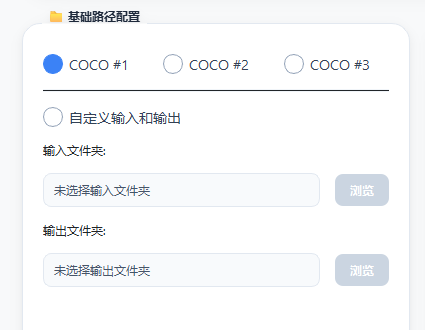
B. 多目錄生成模式(推薦)
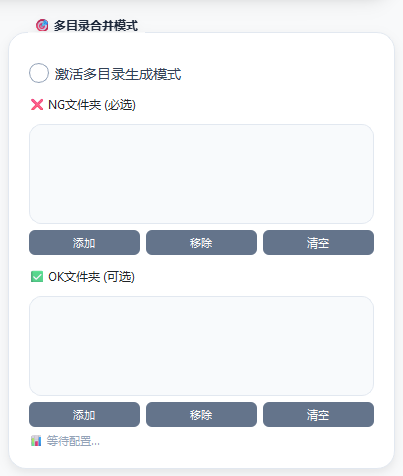
當您的資料分佈在不同路徑下時,可以使用此模式實現多對一的整合:
-
多 NG 支援:支援同時選中多個存放缺陷樣本(NG)的資料夾。
-
多 OK 支援:支援同時選中多個存放正常樣本(OK)的資料夾。
-
OK 樣本可選:OK 資料夾為非必選項。若您的任務僅需關注缺陷偵測,可以不新增 OK 資料夾。
-
最終產物:系統會自動掃描所有選中路徑,並將所有資料彙總生成 一個 統一的 COCO 檔案。
3. 操作流程
第一步:準備輸入資料夾
確保每個資料夾內的影像與 JSON 標註檔名嚴格一一對應。
第二步:執行轉換
- 在工具介面選擇 「多目錄模式」 或 「單目錄模式」。
- 點選相應的 [新增資料夾] 按鈕,依次匯入您的 NG 和 OK 路徑。
- 在配置面板確認引數。
確認無誤之後,點選 [開始轉換] 按鈕即可。
我該如何確定配置?
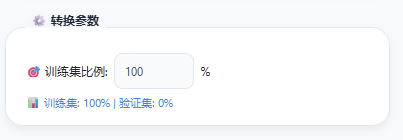
- 比例設定:訓練集比例(Train Ratio)一般保持預設,即 100。
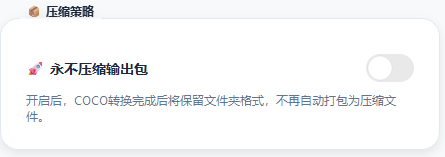
- 「永不輸出壓縮包」:功能一般保持關閉狀態。
4. 高階配置說明
訓練集比例與驗證集邏輯
- 比例設定:訓練集比例(Train Ratio)預設為 100。
- 驗證集分配:在此預設設定下,系統將不進行資料集切分,即 不生成驗證集(Val)。
- 注意:若需在訓練過程中監控模型的泛化能力(mAP),請手動調整比例(如設為 80 或 90)。
輸出控制:永不輸出壓縮包
在轉換設定的高階選項中,包含 「永不輸出壓縮包」 功能:
- 開啟狀態:生成的 COCO 結果將以原生資料夾形式存放,系統不會將其封裝為
.zip。 - 適用場景:當您需要直接檢查輸出檔案完整性,或想要自己用第三方壓縮軟體進行高效率壓縮時,建議開啟此功能。
5. 輸出結果與後續
轉換完成後,系統將在目標路徑生成標準格式的 COCO 標註檔案(通常為 instance_train.json)。
後續建議
- 樣本均衡:如果缺陷類別的樣本過少,建議透過 資料增強 功能增加樣本後再進行轉換。
- 訓練對接:該檔案包含了所有影像的路徑資訊、類別資訊以及邊界框座標,可直接對接 YOLO 或其他主流深度學習框架。