画像アノテーション
産業用欠陥検出に向けた描画・ラベル管理機能です。
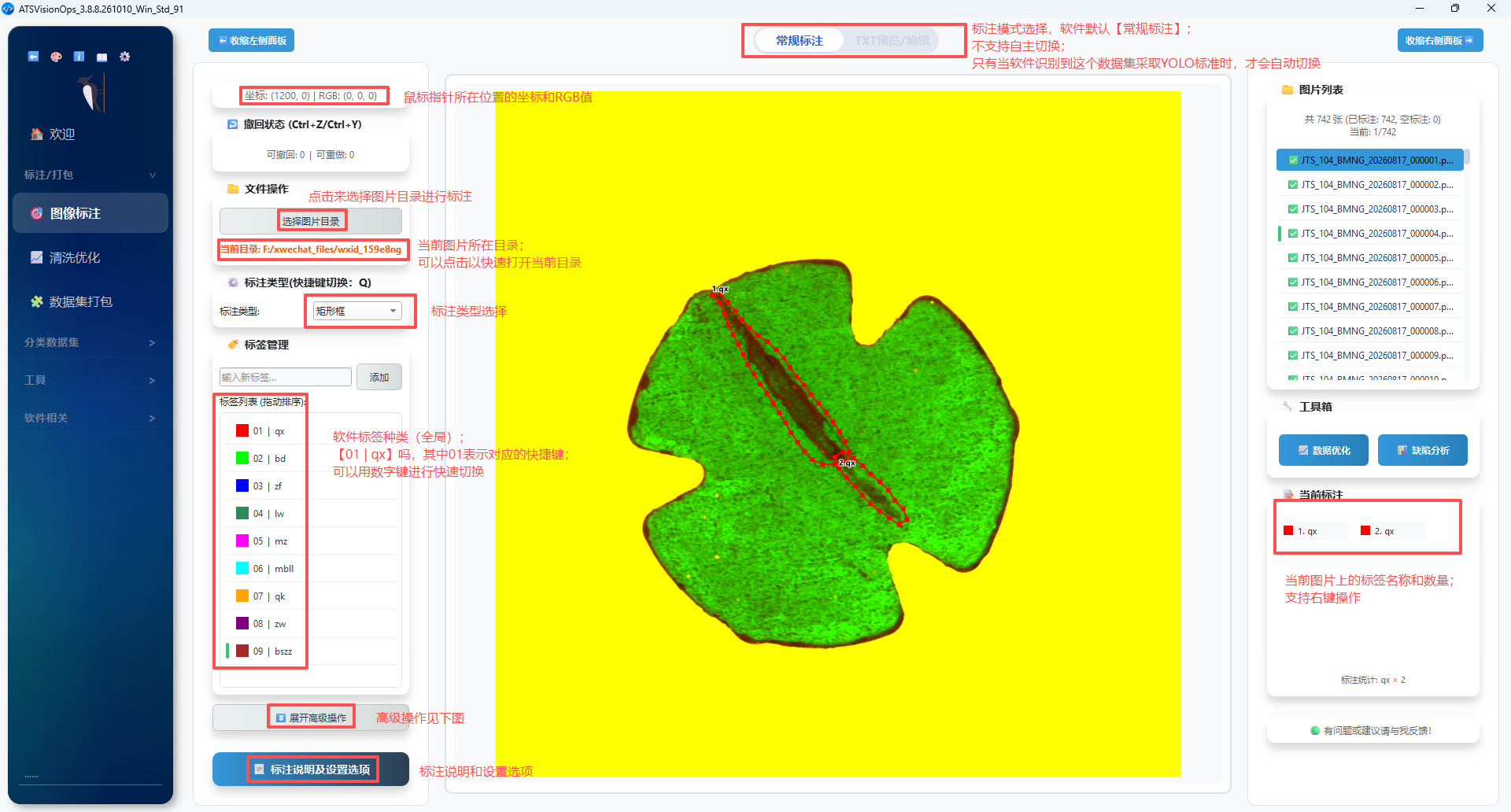
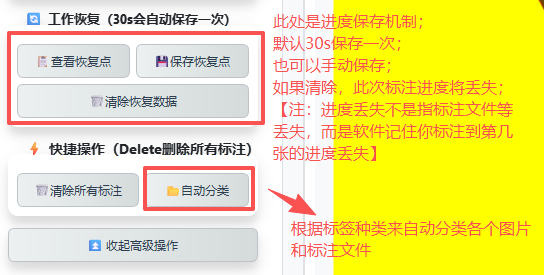
画像が小さい場合は、ブラウザーの Ctrl + ホイールで拡大できます。
機能ガイド
画像アノテーション画面を初めて開くと、12 ステップのガイドが表示されます。画像フォルダーの選択、ラベルの選択、最初の矩形の描画に続いて、画像の切り替え、編集、取り消し、データツール、設定を案内します。操作しながら進めることも、スキップすることもできます。再表示するには、左パネル下部の「機能ガイド」をクリックします。
1. 描画モード
- 矩形: 軸平行の境界矩形。ドラッグまたは LabelMe と同様の 2 点クリックを選択できます。
- ポリゴン(自動): 時間と距離に基づいて点を追加し、後処理で点密度を調整します。
- ポリゴン(手動): 左クリックで点を追加し、Esc で点を取り消します。始点の近くで吸着して閉じます。
- OBB: YOLO26-OBB 用の回転矩形。
Q でモードを切り替えます。
Esc の取り消し順序
ポリゴンの最後の点 → 描画 → 矩形の移動・サイズ変更・頂点編集 → 画像の移動 → 選択、の順に段階的に取り消します。
2. ショートカットと表示
| キー | 操作 |
|---|---|
| Q | モード切り替え |
| Ctrl+Z / Ctrl+Y | 元に戻す / やり直し。履歴は画像ごとに独立 |
| F | 選択したアノテーションを削除。複数選択に対応 |
| Delete | 現在の画像のアノテーションをすべて削除 |
| A / ←、D / → | 前 / 次の画像 |
| N / P | 重なったアノテーションを順に選択 |
| H / Ctrl+H | すべて表示 / 非表示 |
| Esc | 段階的にキャンセル |
ホイールは指定したズーム中心を基準に拡大・縮小します。拡大鏡は主画面と十字線を同期し、座標・倍率・補助線状態・RGB / 灰度 / RGBA 値を表示します。座標変換に失敗した場合も画像表示へフォールバックします。
左ダブルクリックでズームと位置をリセットします。Ctrl + 左ドラッグで画像を移動し、中央ボタンではアノテーションを移動できます。~ または ` を押している間は、誤操作を防ぐため選択・ドラッグを無効化します。
3. ラベル管理
ラベル設定はローカル JSON に保存され、次回読み込まれます。数字キー 1~9 で選択でき、色とドラッグによる順序変更にも対応します。編集ダイアログはクリック位置の近くに表示され、入力履歴を記憶します。アノテーション一覧では複数選択したラベルを一括変更できます。
4. データ管理と復元
- 十字線、座標、ズーム、画素値で位置合わせを補助します。
- 画像一覧は、ラベル済みを薄緑、空の JSON / TXT を薄黄、未ラベルを白で区別します。
img2.jpgはimg10.jpgより前に並ぶ自然順ソートです。- 右クリックの名前変更は
.json、.txtとimagePathも同期します。 - 一覧のパスをクリックしてフォルダーを開けます。
- 「フォルダーへ移動」で、OK / NG などの移動先を管理できます。
- 異常終了時は次回起動時に作業の復元を選択できます。
5. スタイル設定
ハンドルの形と大きさ、線幅を調整できます。既定の線幅は 2px、選択時は青紫色で強調表示します。中立的なグレーの画面で長時間の作業を補助します。
設定パネル
左パネルの「注釈設定」には「ズーム」「その他の設定」「注釈スタイル」「拡大鏡」「十字カーソル」の 5 タブがあります。矩形の描画方法と自動確定は「その他の設定」にあります。
ズーム
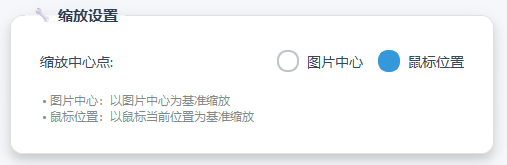
画像の中心、またはマウス位置をズーム中心として選択します。後者は特定の欠陥を直接拡大する場合に便利です。
描画スタイル
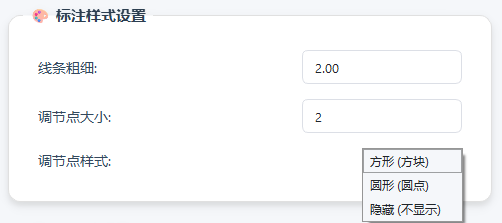
| 項目 | 範囲 |
|---|---|
| 線幅 | 0.1~10px |
| ハンドルサイズ | 1~15px |
| ハンドル形状 | 丸、四角、非表示 |
補助ツール
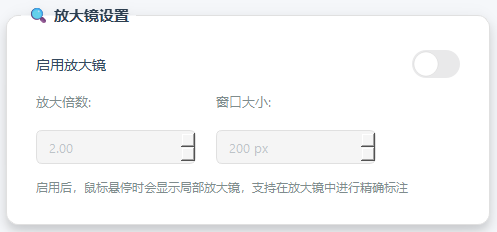
全体の倍率を変更せず、拡大鏡の倍率とウィンドウサイズを設定できます。
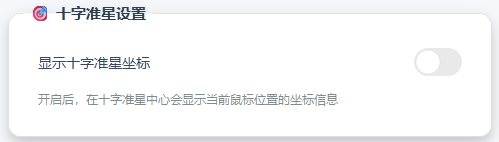
十字線の中心にピクセル座標を表示して位置合わせを補助します。
作業方法
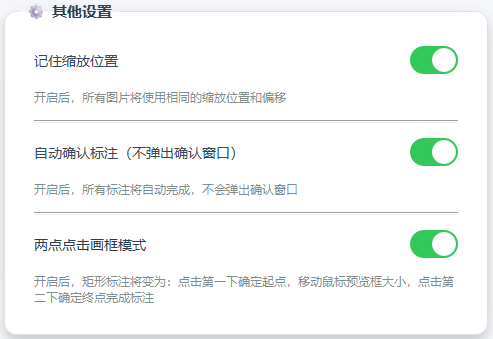
- ズーム位置を記憶: 次の画像にも同じ倍率と移動量を適用します。部品の位置が一定の撮影に適しています。
- 自動確定: 有効なら確認ダイアログを省略。無効ならラベルを毎回確認します。
- 2 点クリック: 有効なら LabelMe と同様の 2 点クリック、無効なら通常のドラッグ方式です。
重なりと複数選択
重なった領域を右クリックすると、ラベル名・種類・色で項目を区別して編集・削除できます。N / P で選択を循環します。一覧では Ctrl / Shift による複数選択と F による一括削除に対応します。
移動先フォルダー
- 画像を右クリックし「フォルダーへ移動」→「移動先フォルダーを管理」。
- 移動先名とパスを追加・編集・削除します。
- 移動先を選ぶと、画像・JSON・TXT をまとめて移動します。同名ファイルは上書き確認が表示されます。
自動分類後の最終確認や、再検査対象の分離にも使用できます。
JSON に基づく自動分類
「自動分類」は現在のフォルダーに classified_results/ を作成します。バックグラウンドで実行し、進捗表示とキャンセルに対応します。
- 単一ラベル →
<label>/ - 複数ラベル →
Multi_class/ - JSON なし / 空 →
Null_Pictures/
完了時に分類済み・複数クラス・未ラベル・エラー・合計を表示し、前後のファイル数も確認します。
自動分類は移動操作です
コピーではありません。画像と対応する JSON / TXT が移動するため、元の構成を保持する必要がある場合は事前にバックアップしてください。
設定の保存
表示・操作設定は適用後にローカルへ保存され、次回も使用されます。表示言語だけは再起動後に適用されます。
クイックスタート
- 画像またはフォルダーを読み込みます。
- Q でモードを選び、描画します。
- 描画を完了したとき(確認画面が出た場合は確定後)や既存のアノテーションを編集したときに自動保存されます。
Ctrl+Sで現在の画像のアノテーションを手動保存することもできます。 - COCO 変換や欠陥分析に進みます。
モデルによる自動注釈(オプション)
- JSON 注釈モードに切り替え、左側の「モデルによる自動注釈」を開きます。
- 「コンポーネントを追加」で完全なコンポーネント ZIP を選択します。GPU コンポーネントは容量が大きく、必要な場合のみ追加します。Trainer のインストールや Python パス設定は不要です。
- 構成、タスク、CPU/GPU、ローカルモデルを選んで読み込みます。モダン構成は PT、ONNX に対応します。クラシック構成にはモデル、パラメータ、配置設定、クラス名を含む完全なエクスポートフォルダが必要で、
.pdparams単体は使用できません。 - 現在の画像を認識し、完了後に「追加して保存」を押します。既存の矩形は保持され、キャンバスで修正や取り消しができます。待機中のウィンドウを閉じても、このセッションではモデルを保持します。「停止」で解放します。
- 一括処理は JSON/TXT がない画像にのみ同名 JSON を生成します。既存の注釈はスキップし、停止や失敗時も保存済みファイルは保持します。各画像を確認してください。一括処理全体を一度に取り消すことはできません。
コンポーネントはダウンロードページから入手できます。モデルの読み込み後はウィンドウを閉じ、アノテーション画面で F8 を押すと認識・追加・保存でき、元に戻せます。「コンポーネントをアンインストール」でモデルとアノテーションを残して容量を解放できます。
検出、分割、回転矩形は既存の注釈形式で保存します。分類は画像単位のカテゴリとして保存し、架空の矩形は生成しません。画像カテゴリボタンで修正や削除ができます。ONNX は現在 CPU のみ対応します。クラシック検出の重複閾値はエクスポート済みモデルで決まります。検出対象がない場合は空 JSON を生成し、分類の信頼度が閾値未満ならスキップします。