Annotazione Immagini
Il modulo Image Annotation è una delle funzionalità principali di ATSVisionOps. È progettato per l'ispezione dei difetti industriali e supporta un'annotazione delle immagini efficiente e ad alta precisione, oltre alla gestione dei dati.
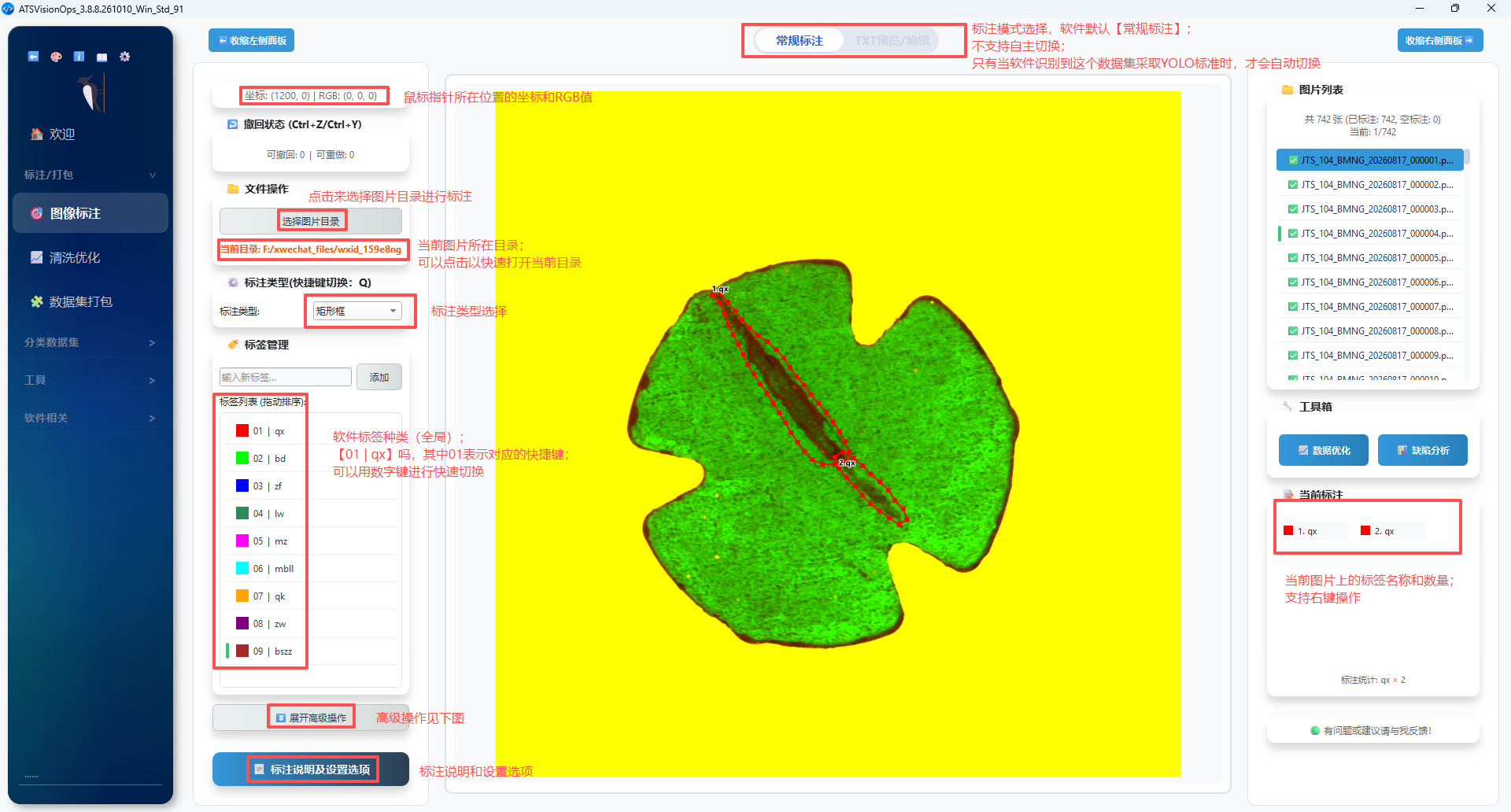
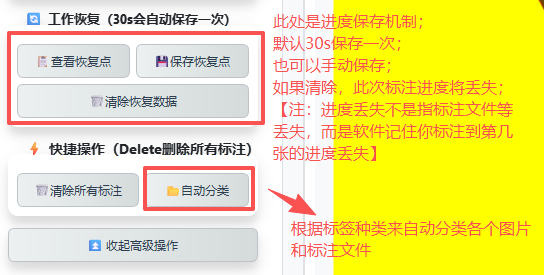
💡: se le immagini sopra sono difficili da vedere, tieni premuto Ctrl e scorri la rotella del mouse per ingrandire.
Guida rapida
La prima volta che apri Annotazione immagini, una guida in 12 passaggi spiega come aprire una cartella, scegliere un’etichetta, disegnare il primo riquadro e usare la navigazione, la modifica, l’annullamento, gli strumenti per i dati e le impostazioni. Puoi usare gli strumenti mentre segui la guida o saltarla. Per rivederla, fai clic su Guida rapida in fondo al pannello sinistro.
1. Annotazione di Base e Cambio di Modalità
Il sistema supporta diversi formati di annotazione di visione industriale diffusi, che possono essere cambiati rapidamente tramite scorciatoie da tastiera.
- Annotazione Rectangle: un bounding box orizzontale standard (BBox). Puoi trascinare il box nel modo tradizionale, oppure abilitare la modalità disegno a due clic (lo stesso comportamento di LabelMe).
- Annotazione Polygon:
- Campionamento automatico: i punti vengono aggiunti automaticamente in base a una logica combinata di tempo e distanza, insieme a un post-processing adattivo a due stadi della densità dei punti.
- Posizionamento manuale dei punti: posiziona i punti con il tasto sinistro del mouse; premi
Escper annullare il poligono non finito punto per punto. - Logica di snapping: lo snapping si attiva solo quando il cursore si avvicina a un punto di connessione, garantendo l'accuratezza dell'annotazione su bordi complessi.
- OBB rotated box: progettato specificamente per l'architettura YOLO26-OBB; condivide la stessa logica dell'annotazione regolare, quindi non c'è alcuna curva di apprendimento.
Scorciatoie da Tastiera
Premi il tasto [Q] per scorrere ciclicamente tra le diverse modalità di annotazione.
Annullamento Multi-Livello con Esc
Premendo Esc si annulla intelligentemente nel seguente ordine: annulla il poligono punto per punto → annulla il disegno → annulla il trascinamento / zoom / modifica vertici → annulla il trascinamento dell'immagine → annulla la selezione dell'annotazione. Annulla un livello alla volta e non "cancella mai tutto in una volta".
2. Un'Esperienza Operativa Più Comoda
⌨️ Riferimento Rapido per le Scorciatoie da Tastiera
| Categoria | Scorciatoia | Funzione |
|---|---|---|
| Modalità di annotazione | Q | Scorri ciclicamente tra le modalità di annotazione |
| Undo / Redo | Ctrl + Z / Ctrl + Y | Undo / redo (uno stack separato per immagine, quindi gli stack non si mescolano mai tra immagini) |
| Elimina | F | Elimina le annotazioni selezionate (è supportata la multi-selezione nell'elenco e l'eliminazione in blocco) |
| Elimina | Delete | Cancella tutte le annotazioni sull'immagine corrente |
| Cambia immagine | A / ← | Immagine precedente |
| Cambia immagine | D / → | Immagine successiva |
| Annotazioni sovrapposte | N / P | Seleziona l'annotazione sovrapposta successiva / precedente |
| Visibilità | H / Ctrl + H | Nascondi / mostra tutte le annotazioni con un clic |
| Durante l'annullamento | Esc | Annullamento intelligente (vedi il riquadro di nota sopra) |
🔍 Controllo della Vista e Zoom
- Zoom sulla posizione del mouse: quando la rotella viene fatta scorrere, lo zoom è centrato sul punto attualmente puntato dal mouse.
- Lente d'ingrandimento:
- Mirino sincronizzato con la vista principale: una volta abilitate le guide a mirino, esse vengono visualizzate anche all'interno della lente d'ingrandimento.
- Visualizzazione del valore dei pixel: la barra informativa inferiore mostra le coordinate, il rapporto di zoom, lo stato della guida e i valori dei pixel RGB / grayscale / RGBA.
- Fallback in caso di errore: quando la conversione delle coordinate fallisce, l'immagine può ancora essere visualizzata, evitando una schermata nera.
- Reset della vista: fai doppio clic consecutivamente con il tasto sinistro del mouse per resettare istantaneamente il rapporto di zoom e la posizione dell'immagine.
- Trascinamento dell'immagine: Ctrl + trascinamento con il tasto sinistro del mouse; mentre tieni premuto
~o`, tutta la logica di trascinamento e selezione è disabilitata (per prevenire clic errati). - Pan con il tasto centrale: puoi afferrare e spostare l'intera vista di annotazione direttamente con il tasto centrale del mouse.
3. Gestione e Personalizzazione delle Label
- Sistema di preset: le configurazioni delle label possono essere salvate in un file JSON locale e vengono caricate automaticamente alla successiva apertura.
- Numerazione rapida: l'elenco delle label mostra gli indici numerici, e i tasti numerici 1-9 possono essere utilizzati per selezionare rapidamente una classe.
- Colori personalizzati: gli utenti possono personalizzare il colore di visualizzazione di ciascuna label, e si aggiorna in tempo reale nell'area di annotazione.
- Trascina per riordinare: l'elenco delle label supporta il riordinamento tramite trascinamento con il mouse, e l'ordine viene persistito automaticamente.
- Editing efficiente:
- Popup nelle vicinanze: la casella di editing appare nella posizione del clic del mouse, riducendo grandi movimenti oculari.
- Funzione di memoria: le modifiche alle label supportano l'inserimento manuale e sono dotate di una funzione di memoria.
- Modifica bulk delle label: l'elenco delle annotazioni supporta la multi-selezione → modifica bulk dei nomi delle label.
4. Assistenza ai Dati
- Sistema di guide:
- Mirino: le linee di coordinate verticali / orizzontali vengono mostrate automaticamente durante il disegno dei box.
- Visualizzazione delle coordinate: visualizzazione in tempo reale delle coordinate fisiche nella posizione corrente del mouse, del rapporto di zoom e dei valori RGB / grayscale (barra informativa della lente d'ingrandimento).
- Elenco immagini intelligente:
- Indicazione di stato: tre stati vengono riconosciuti automaticamente — annotato / annotazione vuota / non annotato:
✅ Verde chiaro— ha annotazioni⚠️ Giallo chiaro— il JSON / TXT è un'annotazione vuota⚪ Bianco— nessuna annotazione
- Ordinamento naturale:
img2.jpgviene automaticamente posizionato prima diimg10.jpg. - Click destro per rinominare un'immagine: i corrispondenti
.jsone.txtvengono rinominati in modo sincronizzato, e il campoimagePathall'interno del JSON viene aggiornato automaticamente. - Clicca per aprire la directory: il percorso nell'elenco viene evidenziato; cliccandolo si apre direttamente la directory.
- Indicazione di stato: tre stati vengono riconosciuti automaticamente — annotato / annotazione vuota / non annotato:
- Sposta immagini in una cartella di destinazione: la voce "📁 Move to Folder" nel menu contestuale supporta cartelle di destinazione personalizzate (utilizzate per ordinare rapidamente campioni come OK / NG).
- Auto Classification: con un clic, le immagini vengono ordinate in
classified_results/<label>/per label JSON; le immagini multi-label vanno inMulti_class, le immagini non annotate vanno inNull_Pictures; sono supportati multi-threading + barra di avanzamento + annullamento. - Crash recovery: se il software esce in modo anomalo, è supportato il recupero con un clic dello stato di lavoro precedente alla successiva apertura.
5. Impostazioni di Stile e Prestazioni
Gli utenti possono regolare con precisione lo stile di annotazione nel pannello delle impostazioni per adattarsi a diversi dispositivi di visualizzazione:
- Punti di controllo: è possibile regolare la dimensione e lo stile dei punti di controllo ai quattro angoli di un rettangolo.
- Spessore della linea: una larghezza della linea di annotazione globale (2px per impostazione predefinita); lo stato selezionato è evidenziato in blu-viola.
- UI in scala di grigi: l'interfaccia utilizza un gradiente neutro in scala di grigi, che allevia notevolmente l'affaticamento visivo causato dal fissare lo schermo a lungo.
Per adattarsi alle abitudini operative di diversi utenti, ATSVisionOps fornisce un pannello delle impostazioni personalizzabile. Puoi utilizzarlo per regolare la sensazione dell'annotazione, lo stile visivo e il livello di automazione.
Panoramica del Pannello delle Impostazioni
Apri Impostazioni annotazioni nel pannello sinistro. Le cinque schede sono Zoom, Altre impostazioni, Stile annotazioni, Lente e Mirino. Il metodo di disegno e la conferma automatica si trovano in Altre impostazioni.
Impostazioni di Zoom
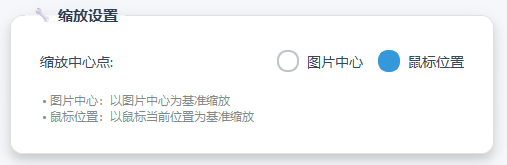
Controlla l'ancoraggio logico per lo zoom dell'immagine, in modo da poter adattare diverse abitudini di visualizzazione.
- Centro dello zoom:
- Centro dell'immagine: quando la rotella viene fatta scorrere, l'immagine zooma sempre attorno al suo centro geometrico.
- Posizione del mouse: zooma attorno al pixel attualmente sotto il puntatore del mouse, rendendo facile "spingere" e ispezionare i dettagli di un difetto specifico.
Impostazioni di Stile
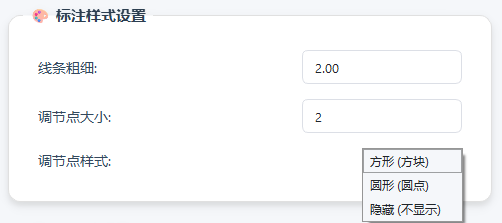
Gli utenti possono regolare liberamente lo stile di visualizzazione dei box di annotazione in base alla dimensione del difetto e alla complessità dello sfondo.
| Impostazione | Descrizione | Opzioni / Intervallo |
|---|---|---|
| Spessore della linea | Imposta la larghezza in pixel del contorno del box di annotazione | 0.1px - 10px |
| Dimensione del manico | Imposta la dimensione dei manici di controllo attorno al rettangolo | 1px - 15px |
| Stile del manico | Imposta la forma dei punti di controllo utilizzati per ridimensionare il box | Circle, Square, Hidden |
Strumenti di Assistenza
🔍 Impostazioni della Lente d'Ingrandimento
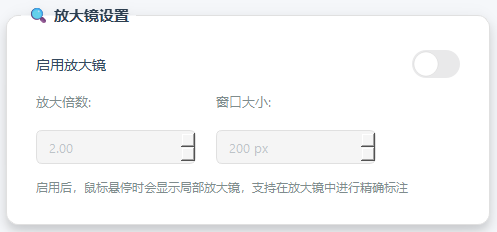
Osserva piccoli dettagli attraverso una finestra fluttuante senza modificare lo zoom globale.
- Ingrandimento: regola l'ingrandimento dell'immagine all'interno della lente d'ingrandimento.
- Dimensione della finestra: regola il diametro / la dimensione della finestra fluttuante della lente d'ingrandimento.
🎯 Impostazioni del Mirino
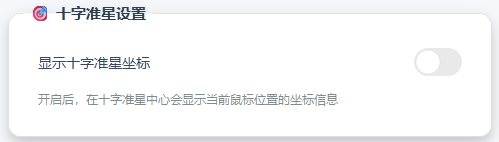
- Visualizzazione delle coordinate: quando abilitata, le coordinate pixel correnti vengono visualizzate in tempo reale all'intersezione del mirino, il che aiuta con l'allineamento preciso.
Automazione e Abitudini (Workflow)
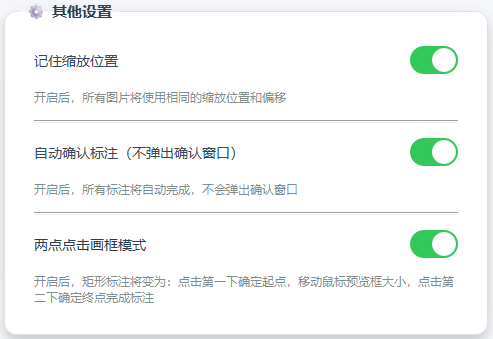
Funzione di Memoria
- Ricorda la posizione dello zoom:
- On: quando si passa all'immagine successiva, il sistema applica automaticamente il rapporto di zoom e l'offset di pan dell'immagine precedente.
- Caso d'uso: adatto per l'ispezione di difetti in batch in cui il materiale rimane in una posizione fissa, quindi non c'è bisogno di regolare la vista immagine per immagine.
Ottimizzazione dell'Interazione
- Auto-conferma delle annotazioni:
- On: le annotazioni vengono salvate direttamente al completamento, e la finestra di conferma della label non appare più.
- Off: una finestra di dialogo appare dopo ciascuna annotazione, rendendo facile per l'utente ricontrollare la classe della label.
Logica di Annotazione
- Modalità disegno a due clic:
- On: la logica di annotazione del rettangolo è la stessa di LabelMe.
- Off: ripristina la logica di annotazione del rettangolo di ATSVisionOps.
Annotazioni Sovrapposte e Multi-Selezione
- Sottomenu annotazione sovrapposta: facendo click destro su un'area sovrapposta appare il sottomenu "✏️ Edit Annotation / 🗑️ Delete Annotation"; ciascuna annotazione è distinta da
Label (Type)più un'icona colorata. - Tasti N / P: scorrono rapidamente attraverso l'elemento selezionato tra annotazioni sovrapposte.
- Multi-selezione nell'elenco: l'elenco delle annotazioni sulla destra supporta la multi-selezione
Ctrl / Shift; il tasto F elimina la selezione in blocco con un clic.
Cartelle di Destinazione Personalizzate (Click Destro su un'Immagine → Move to Folder)
Adatto per ordinare rapidamente dataset su larga scala (come OK / NG / rilavorazione / in attesa di revisione):
- Click destro su qualsiasi immagine → 📁 Move to Folder → ⚙️ Manage Target Folders.
- Aggiungi / modifica / elimina i nomi delle cartelle di destinazione nella finestra di dialogo.
- Successivamente, fai click destro su un'immagine e scegli direttamente una cartella di destinazione; immagine + JSON + TXT vengono spostati insieme, e un conflitto di nomi chiede di confermare la sovrascrittura.
Utilizzato al meglio insieme all'auto classification
L'auto classification emette in classified_results/; la funzionalità Move to Folder con click destro è adatta per la fase di revisione finale manuale, permettendoti di estrarre i campioni che il modello trova difficili da giudicare e di metterli da parte.
📂 Auto Classification (basata su annotazioni JSON)
Il pulsante "📂 Auto Classification" sotto le operazioni avanzate:
- Crea una directory di output
classified_results/nella directory delle immagini corrente. - Esegue in background con thread multipli; sono supportati una barra di avanzamento e l'annullamento.
- Regole di classificazione:
- Singola label →
<label>/ - Label multiple →
Multi_class/ - Nessun JSON / annotazione vuota →
Null_Pictures/
- Singola label →
- Al completamento, una finestra di dialogo mostra le statistiche: classificati, multi-classe, non annotati, errori, totale.
- Supporta la verifica del conteggio dei file, per garantire che il totale rimanga coerente prima e dopo la classificazione (prevenendo la perdita di immagini).
Questa operazione è irreversibile
L'auto classification sposta invece di copiare. Il JSON/TXT originale va nella cartella di classificazione insieme all'immagine, quindi conferma di non aver bisogno di mantenere la struttura originale prima di classificare.
Persistenza delle Impostazioni
Tutte le modifiche alle impostazioni hanno effetto in tempo reale e vengono salvate automaticamente in un file di configurazione locale. Quando il software si avvia la volta successiva, continua con la tua configurazione personalizzata, e non c'è bisogno di configurare nuovamente.
Avvio Rapido
- Importa una singola immagine o una cartella.
- Usa
Qper selezionare una modalità, e disegna le annotazioni con il mouse. - Le annotazioni vengono salvate appena le completi (conferma se richiesto) o le modifichi. Puoi anche premere
Ctrl+Sper salvare manualmente le annotazioni dell’immagine corrente. - Clicca su COCO Conversion o Defect Analysis nella barra degli strumenti sulla destra.
Annotazione automatica (componenti opzionali)
- Passa alla modalità JSON e apri Annotazione automatica nella barra sinistra.
- Seleziona Installa componente e scegli lo ZIP completo. I componenti GPU sono più grandi e opzionali. Non servono Trainer o la configurazione del percorso Python.
- Seleziona architettura, attività, CPU/GPU e modello locale, quindi caricalo. I modelli moderni usano PT o ONNX. Quelli classici richiedono la cartella di esportazione completa con modello, parametri, configurazione e nomi delle classi; il solo
.pdparamsnon basta. - Riconosci l’immagine corrente e, al termine, scegli Aggiungi e salva. I riquadri esistenti rimangono. Puoi correggere o annullare i risultati nell’area di annotazione. Chiudendo la finestra inattiva, il modello rimane caricato per questa sessione; Interrompi lo scarica.
- L’elaborazione in serie crea JSON omonimi solo per immagini senza file JSON/TXT. Le annotazioni esistenti vengono saltate. Interruzioni ed errori conservano i file completati. Verifica ogni immagine; non è possibile annullare l’intero lotto in un solo passaggio.
I componenti sono disponibili nella pagina di download. Dopo aver caricato il modello, chiudi la finestra e premi F8 nella pagina di annotazione per riconoscere, aggiungere e salvare; puoi annullare il risultato. Disinstalla componente libera spazio conservando modelli e annotazioni.
Rilevamento, segmentazione e riquadri orientati usano le forme esistenti. La classificazione viene salvata come categoria dell’immagine, senza riquadri fittizi; il pulsante della categoria permette di modificarla o cancellarla. ONNX usa attualmente CPU. La soglia di sovrapposizione classica dipende dal modello esportato. Un rilevamento senza oggetti crea JSON vuoto; una classificazione sotto soglia viene saltata.