11. Strumento di Classificazione Immagini in Tempo Reale
Questo strumento è progettato per lo screening manuale rapido di enormi quantità di dati industriali. Supporta una classificazione e archiviazione a livello di millisecondo tramite scorciatoie da tastiera mentre sfogli le immagini.
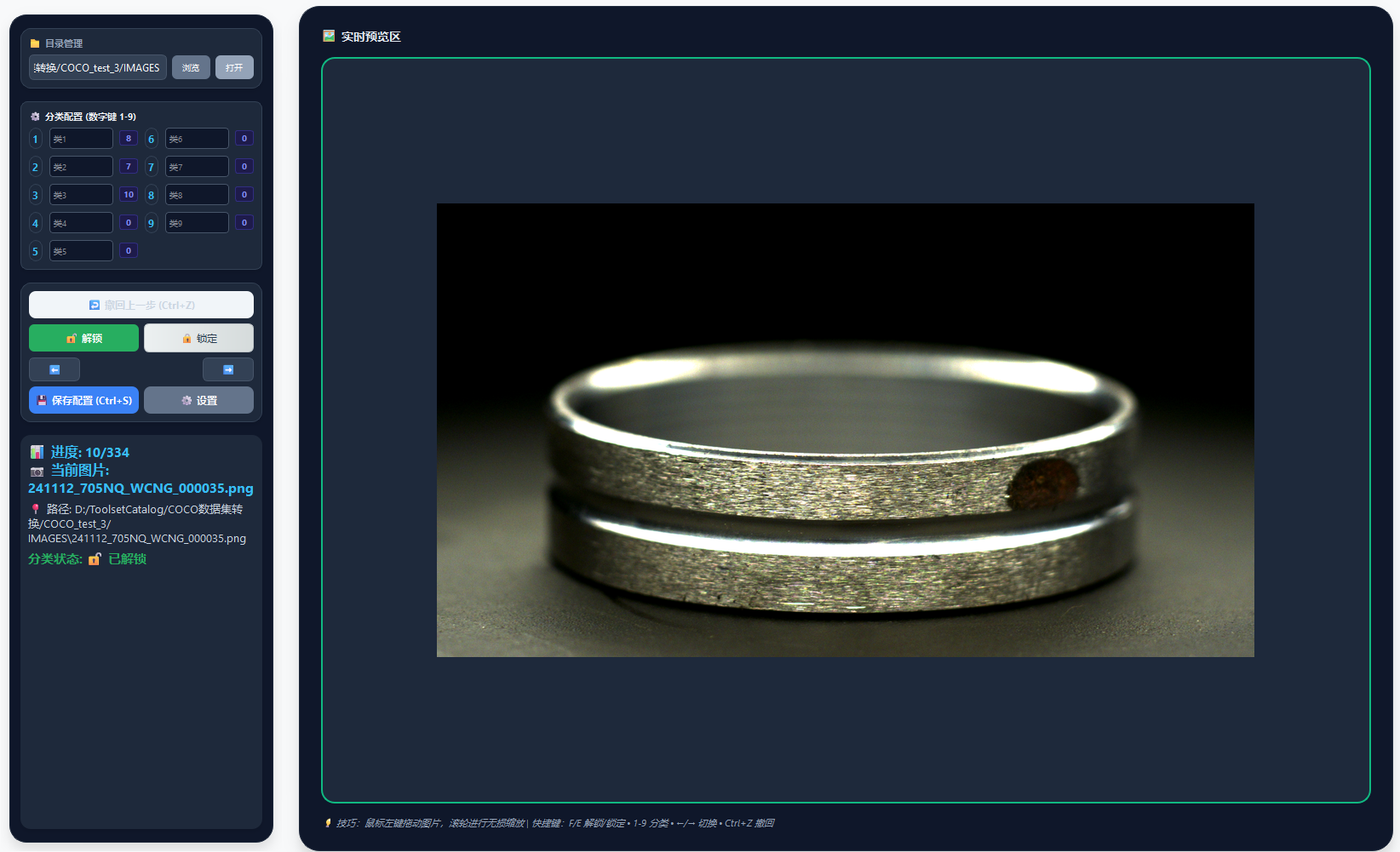
1. Flusso di Lavoro di Avvio Rapido
Per prevenire operazioni errate, la funzione di classificazione è bloccata per impostazione predefinita:
- Importa una directory: seleziona la cartella contenente le immagini da classificare.
- Sblocca la funzione: premi il tasto [F] sulla tastiera (oppure clicca sul pulsante di sblocco nell'interfaccia); la logica di classificazione avrà quindi effetto.
- Sfoglia le immagini: usa i tasti freccia [←] e [→] per passare rapidamente all'immagine precedente o successiva.
2. Logica di Classificazione Rapida (tasti numerici 1~9)
Il sistema fornisce 9 cartelle di classificazione preset, mappate sui tasti numerici [1] - [9] della tastiera:
- Archiviazione con un tasto: premendo un tasto numerico (ad esempio
1) l'immagine attualmente visualizzata viene immediatamente spostata nella cartella di classificazione corrispondente (comeCLASS_1). - Denominazione delle cartelle: il nome predefinito è
CLASS_<number>. - Nomi personalizzati: i nomi delle classi possono essere modificati manualmente; dopo aver cliccato su salva, la tua configurazione personalizzata viene caricata automaticamente alla successiva apertura del software.
- Conteggio in tempo reale: l'interfaccia conta e visualizza in tempo reale il numero di immagini in ciascuna cartella di classificazione, rendendo facile tenere traccia dell'avanzamento dello screening.
3. Tolleranza ai Guasti e Recupero
- Operazione di undo: se premi per errore il tasto numerico sbagliato e classifichi erroneamente un'immagine, puoi utilizzare la funzione di undo, che riporta automaticamente l'immagine dalla cartella di classificazione alla sua directory originale.
- Memoria automatica dell'avanzamento: il sistema registra in tempo reale la posizione corrente dello screening.
- Ripresa dal punto di interruzione: se il software viene chiuso a metà, la volta successiva che si apre la stessa directory, il sistema chiederà automaticamente se continuare dalla posizione in cui era stato interrotto.
4. Impostazioni di Assistenza Visiva
Nel pannello "Settings", puoi abilitare la funzione [Remember image zoom position]:
- Comportamento: una volta abilitata, il tuo rapporto di zoom e l'offset di pan sull'immagine corrente vengono fissati in posizione.
- Caso d'uso: quando hai bisogno di ispezionare la stessa regione locale su più elementi di seguito (ad esempio, controllando specificamente le bave sui bordi), questa funzione garantisce che ogni immagine appena caricata sia posizionata esattamente alle stesse coordinate, senza bisogno di zoomare manualmente ogni volta.
5. Tabella di Riferimento Rapido
| Tasto | Descrizione |
|---|---|
| F / E | Sblocca / blocca la funzione di classificazione |
| ← / → | Passa all'immagine precedente / successiva |
| 1 ~ 9 | Sposta l'immagine corrente nella cartella di classificazione con il numero corrispondente |
| Ctrl + Z | Annulla l'ultima operazione di classificazione |
Raccomandazione di Sviluppo
Un'operazione di classificazione è essenzialmente il file system che esegue un comando Move. Per garantire la sicurezza dei dati in casi estremi, si consiglia di eseguire un backup del dataset originale prima di classificare.