Conversione COCO
Dopo che l'ottimizzazione dei dati di base è completa, puoi utilizzare la funzionalità "Object Detection Dataset" in ATSVisionOps per esportare i dati annotati nel formato COCO/YOLO ampiamente utilizzato per il deep learning.
1. Requisiti di Formato delle Immagini (Importante)
I Formati Non Devono Mai Essere Mescolati
Per garantire un'esecuzione efficiente degli algoritmi e un parsing stabile dei dati, ATSVisionOps impone requisiti rigorosi sul formato delle immagini di input:
- Formati supportati: solo .bmp oppure .png (formati lossless comunemente utilizzati nell'ispezione industriale).
- Nessuna mescolanza: non conservare immagini di formati diversi nella stessa cartella (ad esempio, avere contemporaneamente sia
.bmpche.png). - Auto-verifica integrata: il software ha integrato il rilevamento di mescolanza di formati. Se si riscontra la coesistenza di più formati, il sistema blocca automaticamente l'operazione e segnala un errore.
2. Modalità di Conversione
Questo strumento offre due modalità di conversione flessibili per adattarsi a diverse abitudini di organizzazione dei dati:
A. Modalità a Cartella Singola
Metti tutte le immagini e le annotazioni JSON nella stessa cartella per la conversione.
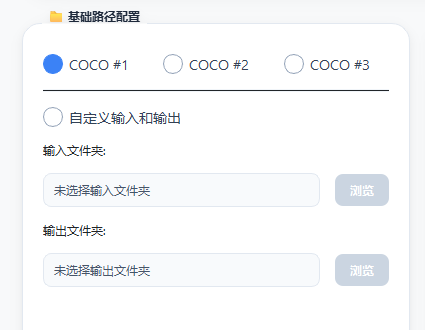
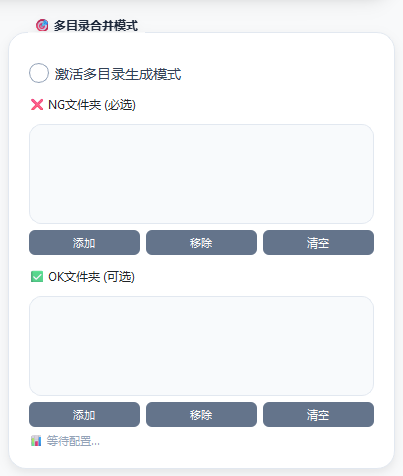
B. Modalità di Generazione Multi-Cartella (Consigliata)
Quando i tuoi dati sono distribuiti su percorsi diversi, puoi utilizzare questa modalità per ottenere un merge molti-a-uno:
-
Supporto multi NG: puoi selezionare contemporaneamente più cartelle contenenti campioni di difetto (NG).
-
Supporto multi OK: puoi selezionare contemporaneamente più cartelle contenenti campioni normali (OK).
-
I campioni OK sono opzionali: le cartelle OK non sono obbligatorie. Se il tuo task riguarda solo il rilevamento dei difetti, puoi saltare l'aggiunta delle cartelle OK.
-
Output finale: il sistema scansiona automaticamente tutti i percorsi selezionati e aggrega tutti i dati in un unico file COCO.
3. Flusso di Lavoro
Passo 1: Prepara le Cartelle di Input
Verifica che i nomi delle immagini e dei file di annotazione JSON all'interno di ciascuna cartella corrispondano esattamente uno a uno.
Passo 2: Esegui la Conversione
- Nell'interfaccia dello strumento, seleziona "Multi-Directory Mode" oppure "Single-Directory Mode".
- Clicca sul pulsante [Add Folder] corrispondente per importare i tuoi percorsi NG e OK uno alla volta.
- Conferma i parametri nel pannello di configurazione.
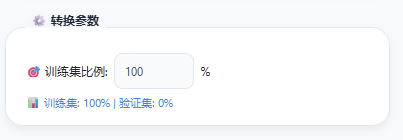
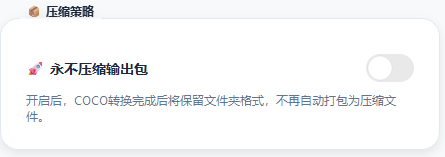
Dopo aver verificato che tutto sia corretto, clicca sul pulsante [Start Conversion].
Come determino la configurazione?
- Impostazione del ratio: il train ratio (Train Ratio) generalmente resta al suo valore predefinito, cioè 100.
- "Never output a zip archive": questa opzione generalmente resta disattivata.
4. Configurazione Avanzata
Logica del Train Ratio e del Validation Set
- Impostazione del ratio: il train ratio (Train Ratio) è predefinito a 100.
- Assegnazione del validation set: con questa impostazione predefinita, il sistema non divide il dataset, cioè non viene generato alcun validation set (Val).
- Nota: se hai bisogno di monitorare la capacità di generalizzazione del modello (mAP) durante l'addestramento, regola manualmente il ratio (ad esempio, impostalo a 80 o 90).
Controllo dell'Output: Non Generare Mai un Archivio Zip
Le opzioni avanzate nelle impostazioni di conversione includono una funzionalità "Never output a zip archive":
- Quando è abilitata: il risultato COCO generato viene memorizzato come cartella nativa, e il sistema non lo impacchetterà in un
.zip. - Quando utilizzarla: si consiglia di abilitare questa funzionalità quando è necessario verificare direttamente l'integrità dei file di output, oppure quando si desidera comprimerli autonomamente con un software di compressione di terze parti per una maggiore efficienza.
5. Risultati di Output e Passi Successivi
Dopo il completamento della conversione, il sistema genera un file di annotazione COCO in formato standard nel percorso di destinazione (solitamente instance_train.json).
Passi Successivi Consigliati
- Bilanciamento dei campioni: se ci sono troppi pochi campioni per una categoria di difetto, si consiglia di aumentare i campioni tramite la funzionalità di Aumento Dati prima di eseguire la conversione.
- Integrazione con il training: questo file contiene le informazioni sul percorso, sulle categorie e sulle coordinate dei bounding box di tutte le immagini, e può essere fornito direttamente a YOLO o ad altri framework di deep learning diffusi.