5. Aumento Dati per Object Detection
Descrizione
Uno strumento di aumento dati per task di object detection. Elabora le immagini insieme alle corrispondenti label YOLO (.txt) allo stesso tempo, e aggiorna automaticamente le coordinate dei bounding box quando vengono applicate trasformazioni spaziali (mirroring, rotazione), così non c'è bisogno di riannotare manualmente.
Con questo strumento, puoi espandere rapidamente la dimensione e la complessità del dataset di addestramento quando il numero di campioni è insufficiente o la diversità manca, migliorando così la capacità di generalizzazione del modello.
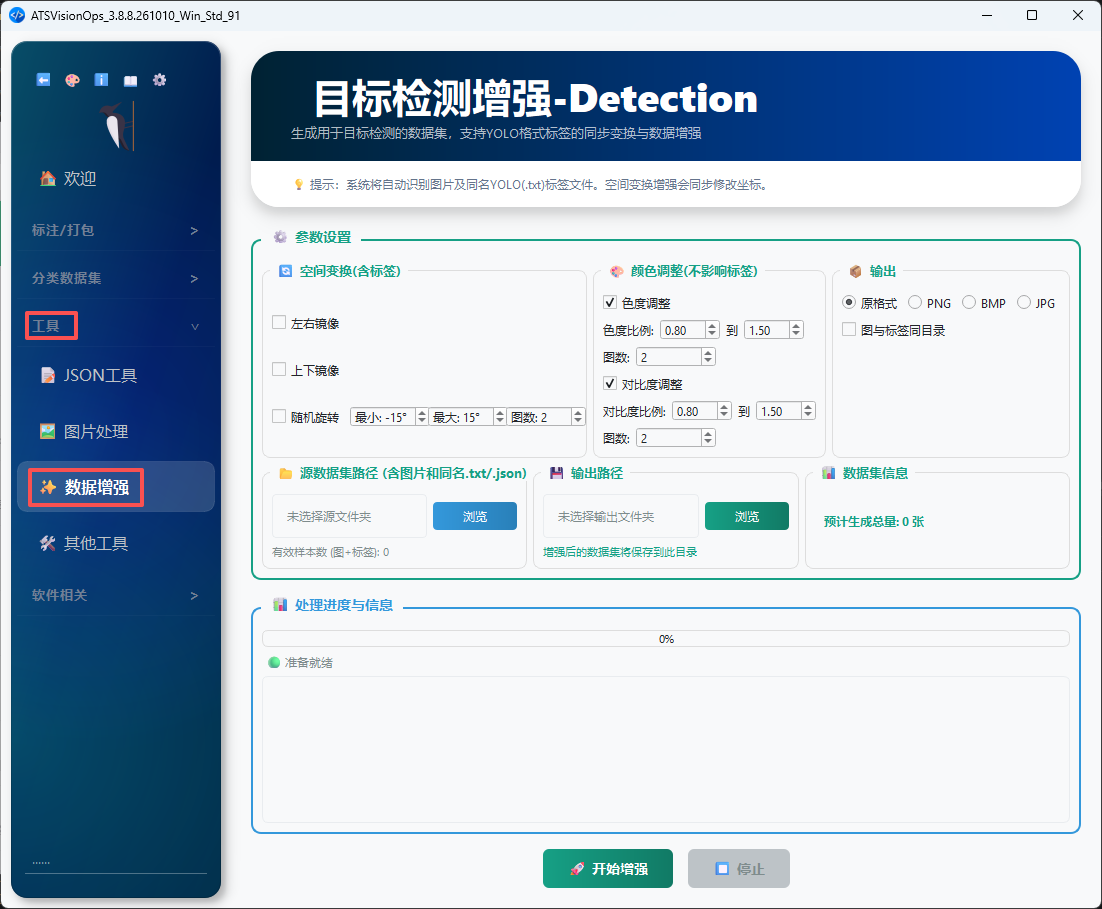
1. Panoramica delle Funzionalità
L'interfaccia dello strumento è divisa nelle seguenti sezioni dall'alto verso il basso:
- Sezione di intestazione: mostra il nome della funzionalità e una descrizione di una riga.
- Sezione impostazioni parametri:
- 🔄 Trasformazioni spaziali (con label): mirroring sinistra-destra, mirroring alto-basso, rotazione casuale.
- 🎨 Regolazioni di colore (nessun impatto sulle label): regolazione tonalità, regolazione contrasto.
- 📦 Output: formato originale / formato YOLO, immagini e label nella stessa directory o in directory separate.
- Percorso dataset sorgente: seleziona la cartella contenente le immagini e i file
.txtcon lo stesso nome (label YOLO). - Percorso di output: seleziona la posizione in cui verrà salvato il dataset aumentato.
- Sezione progresso e informazioni: mostra il numero totale stimato di immagini da generare, lo stato corrente e la barra di avanzamento.
- Pulsanti di azione:
🚀 Start Augmentation/⏹️ Stop.
💡 Suggerimento: il sistema riconosce automaticamente le immagini e i file delle label YOLO (
.txt) con lo stesso nome. Le aumentazioni di trasformazione spaziale aggiornano le coordinate in modo sincronizzato.
2. Trasformazioni Spaziali (con Label)
Le trasformazioni spaziali modificano sia le immagini sia le coordinate dei box delle label, quindi puoi abilitarle in tutta sicurezza:
| Opzione | Descrizione | Impatto sulle Label |
|---|---|---|
| Mirroring Sinistra-Destra | Capovolge l'immagine da sinistra a destra lungo l'asse Y come linea centrale | x_center del box YOLO diventa 1 - x_center |
| Mirroring Alto-Basso | Capovolge l'immagine dall'alto verso il basso lungo l'asse X come linea centrale | y_center del box YOLO diventa 1 - y_center |
| Rotazione Casuale | Ruota l'immagine casualmente all'interno dell'intervallo di angoli specificato | (x_center, y_center) viene ricalcolato in base all'angolo di rotazione |
Ciascuna trasformazione è accompagnata da un campo "Image Count", che indica quante immagini aggiuntive vengono generate con quella trasformazione.
3. Regolazioni di Colore (Nessun Impatto sulle Label)
Le regolazioni di colore influenzano solo i valori dei pixel e non modificano alcuna coordinata nelle label, quindi puoi tranquillamente sovrapporle:
- Regolazione tonalità: cambia casualmente il canale H di HSV all'interno dell'intervallo
[from, to], simulando variazioni nella temperatura del colore dell'illuminazione. - Regolazione contrasto: cambia casualmente il contrasto dell'immagine all'interno dell'intervallo
[from, to], simulando diverse condizioni di esposizione.
4. Formato di Output
Lo strumento offre due modalità di output:
- Formato originale: mantiene la stessa struttura di directory della directory sorgente, con un suffisso di indice di augmentation aggiunto ai nomi dei file.
- Formato YOLO: restituisce una struttura unificata a due directory
images/+labels/, rendendo facile collegarsi direttamente a uno script di addestramento YOLO.
Impostazione opzionale "Images and Labels in the Same Directory":
- Selezionata: immagini e label vengono salvate nella stessa cartella.
- Non selezionata: vengono salvate separatamente nelle due sotto-cartelle
imageselabels.
5. Flusso di Lavoro
- Seleziona il percorso del dataset sorgente: scegli la cartella contenente le immagini originali e le label
.txtcon lo stesso nome; lo strumento conta automaticamente il numero di campioni validi (coppie immagine + label). - Seleziona il percorso di output: scegli la posizione in cui verrà salvato il dataset aumentato.
- Configura gli operatori di augmentation: seleziona le trasformazioni spaziali e le regolazioni di colore richieste, e imposta il numero di immagini e l'intervallo per ciascun operatore.
- Conferma il totale stimato: al centro dell'interfaccia viene visualizzato "Estimated Total" come riferimento.
- Clicca su
🚀 Start Augmentation: la barra di avanzamento si aggiorna in tempo reale, ed è possibile cliccare su⏹️ Stopin qualsiasi momento per interrompere. - Attendi il completamento: quando lo stato passa a 🟢 Ready, il task corrente è terminato.
6. Note
Requisiti per la Cartella Sorgente
- Un'immagine e il file
.txtcon lo stesso nome (la label YOLO) devono esistere come coppia per essere conteggiati come campione valido. - Se esistono più label
.txtper la stessa immagine, vengono ignorate; si consiglia di unirle in anticipo.
Spazio di Output
- La directory di output deve essere diversa dalla directory sorgente, per evitare di sovrascrivere i dati originali.
- Se nella directory di output esiste già un file con lo stesso nome, al nuovo file generato viene automaticamente aggiunto un suffisso di indice, e il file esistente non verrà sovrascritto.
Raccomandazioni sulla Strategia di Augmentation
- Quando i campioni di difetto sono scarsi, puoi abilitare prima Rotazione Casuale + Mirroring Sinistra-Destra / Alto-Basso, perché questi operatori possono aumentare significativamente la diversità dei campioni.
- Per postazioni di lavoro con illuminazione instabile, ampliare opportunamente l'intervallo di Tonalità / Contrasto può ridurre i falsi rilevamenti causati dai cambiamenti di illuminazione.
7. Relazione con il Programma Legacy Standalone "Data Augmentation"
Il documento legacy Sezione Extra: Data Augmentation descrive un programma standalone non integrato nel programma principale. Funzionalmente, esso è sostituito da questo strumento:
| Voce | Legacy (programma standalone) | Nuova versione (questo strumento) |
|---|---|---|
| Integrato in ATSVisionOps | ❌ Esegue in modo indipendente | ✅ Integrato nel gruppo "Tools" della barra laterale del programma principale |
| Sincronizzazione label | Richiede gestione manuale | ✅ Sincronizzata automaticamente per le trasformazioni spaziali |
| Formato di output | Singolo | Formato originale / formato YOLO selezionabili |
| Facilità di operazione | Deve essere avviato separatamente | Punto di accesso unificato condiviso con gli altri strumenti |
Gli utenti esistenti possono ancora fare riferimento al documento legacy "Sezione Extra: Data Augmentation" per le vecchie istruzioni, ma continuarne l'utilizzo non è consigliato.